
Novidades4 min
Pede os dados a uma turma inteira com um único link de grupo
Cria um link de grupo, partilha-o com os pais de uma turma e cada família preenche os seus dados a partir dele. Tu revês um a um e só entram no teu CRM os que aceitares.
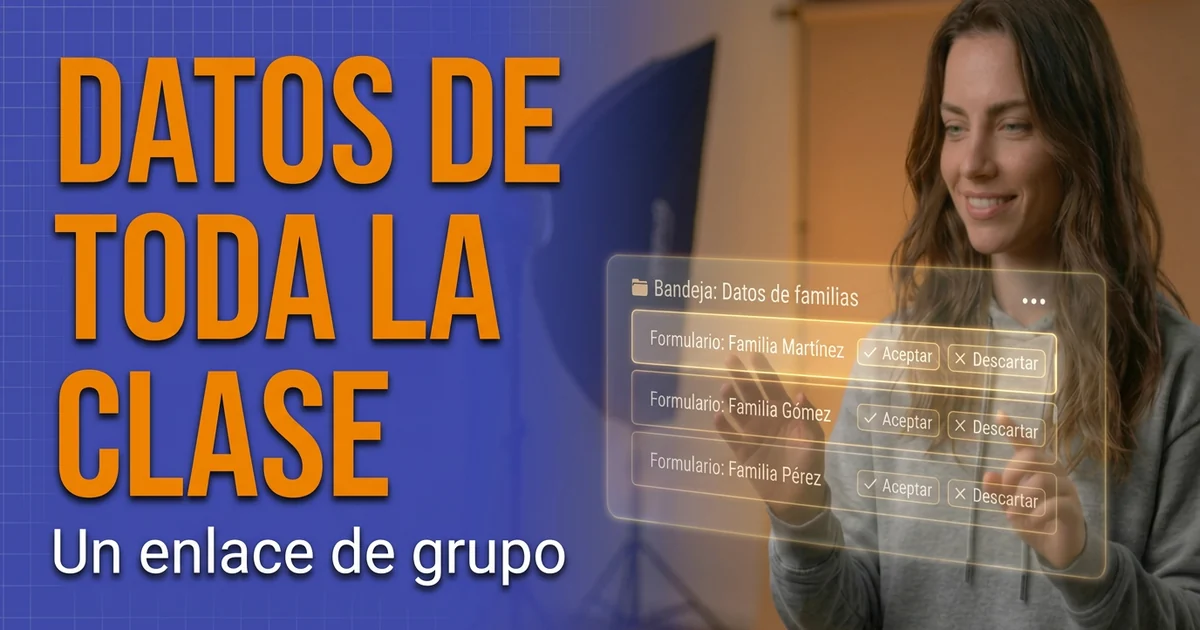
Pedem-te a fotografia de uma turma. O teu contacto é a professora e, normalmente, não tens nem os nomes nem os e-mails das famílias. Pedir-lhos um a um, esperar pela resposta e escrevê-los no CRM é trabalho que ninguém quer fazer para trinta fichas.
Agora podes criar um link de grupo, enviá-lo à professora ou ao grupo de WhatsApp dos pais, e cada família preenche os seus dados por conta própria.
Um link para todo o grupo
Vai a Definições → Clientes, procura Links de grupo e carrega em Novo link de grupo. Pede-te quatro coisas:
- Nome do link. Por exemplo, «Turma 3.º A».
- Dados pedidos. Cada campo pode ser
Não pedir,OpcionalouObrigatório. Por defeito, pedem-se o nome e o e-mail principal como obrigatórios e o telemóvel como opcional. Pelo menos um de NIF / documento de identificação, e-mail principal ou telemóvel tem de ser obrigatório, para poder detetar duplicados. Os campos não podem ser alterados depois de criado o link. - Validade. É obrigatória: escolhes até quando o link fica aberto.
- Limite de envios. O link fecha ao atingir esse número, entre 1 e 1000 (100 por defeito).
O PhotoHeart não envia o link por ti: copias o URL e partilhas por WhatsApp ou pelo canal que preferires. Ao contrário do link da ficha do cliente, que é pessoal e se fecha após o primeiro envio, o de grupo não depende de nenhum cliente e continua aberto até expirar ou atingir o limite.
A secção vem recolhida: ao abri-la vês a lista, com uma linha por link com o seu estado, os envios recebidos sobre o limite e a validade. Se um link expira ou fica cheio, na respetiva janela podes alargar a data ou o limite e reativá-lo.
O que vê cada família
Cada pessoa abre o link, vê o formulário com os campos que escolheste e, se tiveres o NIF preenchido nos teus dados legais, a informação sobre o tratamento dos seus dados. Preenche-o e recebe a confirmação. Se o link estiver cheio, expirado ou desativado, a página di-lo em vez de mostrar o formulário.






14 dias grátis. Sem cartão.
Os envios esperam numa caixa
Nada entra no teu CRM sem o reveres. Cada envio fica pendente até o aceitares ou descartares:
- Recebes um aviso dentro da aplicação, um por link, do tipo «Dados recebidos por “Turma 3.º A”», com o número de envios novos. Não chega por e-mail.
- Enquanto houver envios por rever, a lista do CRM mostra, junto a Exportar, um botão com o respetivo número.
- A página Envios pendentes agrupa-os por link e indica, em cada um, em que dia foi enviado e em que dia é apagado.
- Aceitar cria a ficha do cliente, com o nome do link em «Como chegou até ti». Descartar apaga os dados do envio, e não se podem recuperar.
- Se forem muitos, seleciona os que quiseres e aceita-os ou descarta-os de uma só vez.
Um envio marcado como Duplicado coincide por NIF / documento de identificação, e-mail ou telemóvel com outra ficha ou com outro envio do mesmo link. É apenas uma marca: revê-o antes de o aceitares. Há dois limites que convém conhecer: se o NIF já estiver noutra ficha, o envio não pode ser aceite (descarta-o ou corrige a outra ficha), e os envios não se editam, por isso, se houver um erro, corriges na ficha depois de aceite.
O que acontece aos dados
Os envios que não reveres são apagados automaticamente 30 dias depois de recebidos. Fechar o link, manualmente, por data ou por limite, não os apaga: podes continuar a revê-los. Descartar um envio também não liberta vaga no limite. Os links e os respetivos envios pendentes estão incluídos na exportação dos teus dados.
Como começar
- Entra em Definições → Clientes e procura Links de grupo.
- Carrega em Novo link de grupo, escolhe os dados que queres pedir, a validade e o limite, e cria o link.
- Copia o URL e envia-o à professora ou ao grupo de pais.
- Quando chegarem envios, abre Envios pendentes a partir do aviso ou do botão do CRM e aceita ou descarta.