Novidades4 min
Pede os dados ao teu cliente com um link e chegam sozinhos à sua ficha
Desde a ficha do CRM envias ao teu cliente um link para completar o seu NIF, a morada e o contacto. Tu escolhes que dados pedir e se os revês antes de os guardar.
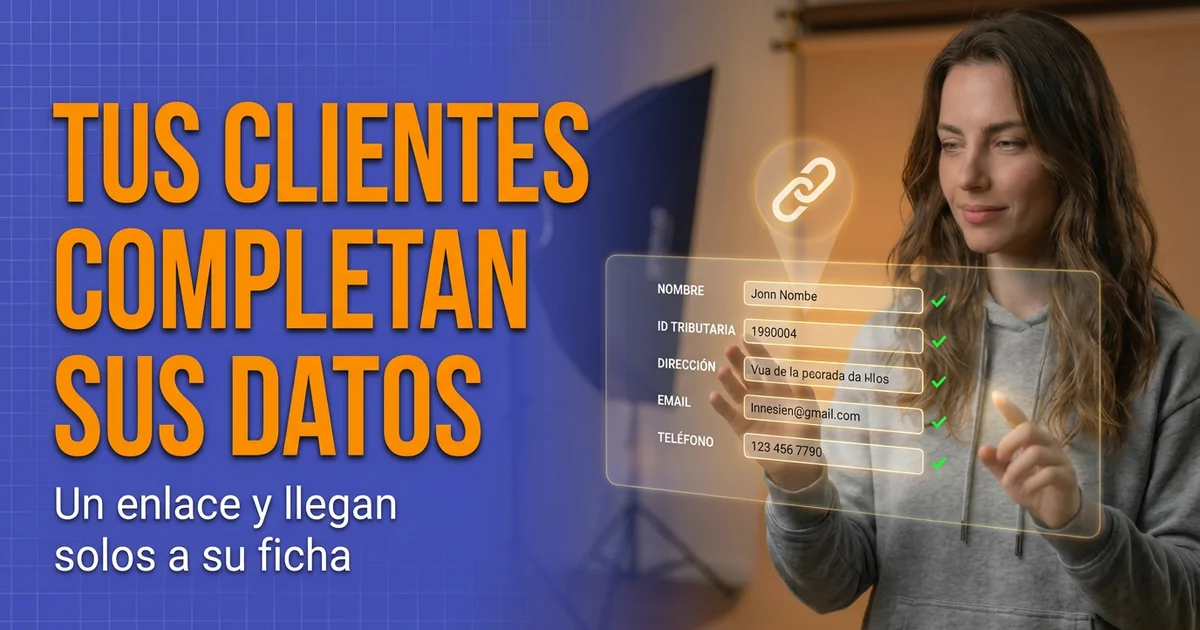
Para fazer uma fatura ou preparar um contrato precisas do NIF, da morada completa e de um e-mail que funcione. Quase nunca os tens todos quando registas o cliente: escreveu-te pelo Instagram, ligou-te ou deu-te apenas o nome. Por isso é preciso pedi-los por mensagem, esperar pela resposta, copiá-los à mão para a ficha e voltar a perguntar quando falta o código postal.
Agora podes enviar-lhe um link e ser ele a preenchê-los.
Um link a partir da ficha do cliente
No CRM, abre a ficha de um cliente e carrega em Pedir dados ao cliente, escolhe até quando é válido e confirma. O PhotoHeart cria um link pessoal e envia-o ao cliente por e-mail e por WhatsApp, conforme os avisos que tenhas ativados. Se não o conseguir enviar por nenhum canal (por exemplo, porque falta o e-mail ou o telefone), avisa-te para que lho envies tu. O link fica sempre disponível na janela, para o copiares.
O cliente abre uma página com o teu nome e o teu estilo, vê «Completa os teus dados» e preenche apenas o que lhe pedes. Ao enviar, o link fecha-se: não se pode usar duas vezes. Recebes um aviso nas notificações da aplicação.
A opção aparece nas fichas de tipo cliente, não nas de leads.
Tu decides que dados pedir
Em Configurações → Clientes tens a lista dos dados do registo de cliente: Tipo de cliente (particular ou empresa), Nome, Apelidos, Denominação social, NIF / documento de identificação, Email principal, Email secundário, Telemóvel, Telefone secundário, Morada (rua, cidade, código postal, distrito e país), Data de nascimento, Instagram e LinkedIn. Cada dado marca-se como Não pedir, Opcional ou Obrigatório.
Se um fotógrafo de casamentos precisar só do NIF e da morada, pede só isso. Se trabalhas com empresas, pede o tipo de cliente: quando o cliente é uma empresa, a denominação social substitui o nome e os apelidos como dado obrigatório, tal como no registo.
No mesmo ecrã podes ativar Criar link automaticamente. Quando registas um cliente a partir do CRM e lhe faltam dados obrigatórios, o link gera-se sozinho, com a validade em dias que definires (sete por predefinição).






14 dias grátis. Pedimos-te um cartão, mas não se cobra nada até ao fim do período de teste.
Avisos e um lembrete antes de caducar
O e-mail e o WhatsApp com o link saem ao criá-lo. Se o cliente não enviou nada e faltam menos de 48 horas para o link caducar, recebe um lembrete. Envia-se uma só vez por prazo, e não sai se o link foi criado há menos de um dia, porque o cliente acabou de receber o primeiro aviso.
Os dois avisos ativam-se ou desativam-se em Configurações → Notificações, no grupo Clientes. No mesmo ecrã, nas notificações que recebes, podes ativar também um e-mail para ti quando um cliente completar os seus dados. Vem desativado, porque o aviso na aplicação costuma bastar.
Aplicar logo ou rever antes
Por defeito, o que o cliente envia guarda-se diretamente na ficha. Se preferires vê-lo antes, em Configurações → Clientes, em «Ao receber os dados», escolhe Rever antes de aplicar.
Com essa opção, a ficha do cliente mostra-te cada dado proposto junto ao valor atual. Aceitar aplica-os, e o que o cliente não enviou não muda. Descartar deixa-os fora da ficha; se quiseres que o cliente os volte a enviar, reativas o link. A lista do CRM assinala os clientes com dados por rever, e o aviso na aplicação diz-te que estão pendentes. Se não os reveres, são apagados ao fim de 30 dias.
Um NIF que já está noutra ficha
Se o cliente escrever um NIF (documento de identificação) que já está noutra ficha do teu CRM, o envio não se guarda. O cliente vê uma mensagem que lhe pede para verificar o documento ou contactar-te, sem revelar de quem é esse número, e a ti chega-te um aviso. Após cinco tentativas assim, o link desativa-se.
Como começar
- Entra em Configurações → Clientes e marca que dados queres pedir e quais são obrigatórios.
- Decide se queres o link automático ao registar um cliente e se preferes rever os dados antes de os aplicar.
- Abre a ficha de um cliente no CRM e carrega em Pedir dados ao cliente.
Se alguma vez preferires corrigir um dado à mão, podes continuar a editar a ficha do cliente como sempre.