Novidades4 min
Galeria completa: cópias de qualquer foto sem pagar fotos extra
Com a galeria completa, o teu cliente escolhe as fotos do seu pacote e pode pedir cópias ou quadros de qualquer outra foto, pagando apenas o produto.
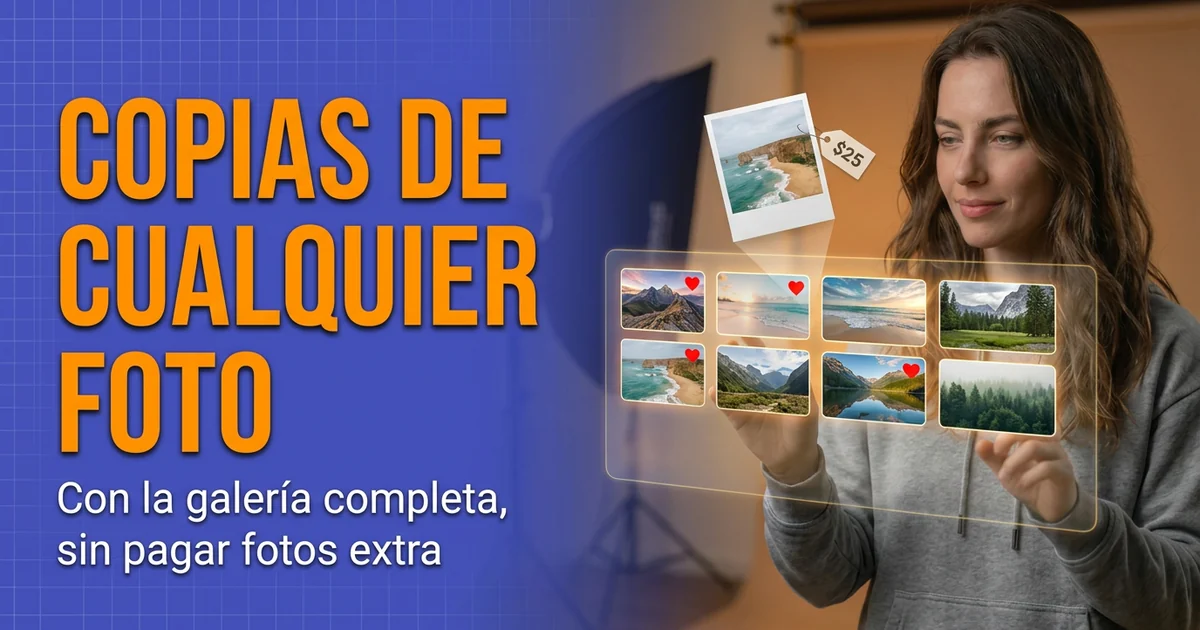
Se trabalhas com pacotes de fotos impressas, este caso vai soar-te familiar. Um pacote de recém-nascido inclui 8 fotos: as que revelas, retocas e imprimes. O teu cliente compra ainda a galeria completa, porque quer todas as fotos em digital. E depois quer uma cópia de uma foto que não está entre essas 8.
Até agora, para pedir essa cópia tinha de selecionar a foto. Como ultrapassava as 8 incluídas, era cobrada como foto extra, mesmo já tendo pago todas as fotos com a galeria completa. E tu recebias uma seleção de 9 fotos sem saber qual era a do pacote e qual levava apenas uma cópia.
Agora um pacote pode funcionar de outra forma.
Uma opção dentro da galeria completa
No editor do pacote, dentro de Configuração adicional, ao ativar Permitir seleção de galeria completa aparecem logo abaixo o seu preço e uma opção nova: Produtos em fotos não selecionadas. Vem desativada. Se desligares a galeria completa, esta opção também se desliga.
Com a opção ativa, e só quando o teu cliente marca a galeria completa, a seleção muda:
- O teu cliente seleciona no máximo as fotos que o pacote inclui. Se tiver escolhido um nível superior, contam as fotos incluídas nesse nível.
- Não se cobram fotos extra.
- Pode pedir produtos de qualquer outra foto sem a selecionar, e paga apenas o produto.
Os produtos custam o mesmo que numa foto selecionada. Não há um segundo preço.
Se o teu cliente não marcar a galeria completa, tudo continua como antes. Para pedir um produto tem de selecionar a foto, e as fotos que ultrapassem o pacote cobram-se como extra.
O que vê o teu cliente
Junto à opção de galeria completa, uma nota explica-lhe que, com ela, seleciona até 8 fotos para o seu pacote e que pode pedir produtos de qualquer outra foto sem a selecionar. Ao marcá-la, o contador do resumo de preço passa a mostrar quantas fotos leva sobre o total, por exemplo 5/8.
Quando chega ao limite, a foto seguinte não se marca e aparece um aviso que lhe indica como pedir produtos de outra foto: abri-la e adicioná-los sem a selecionar. Selecionar todas também para no limite.
Para pedir uma cópia de outra foto, abre-a, vai aos seus produtos e escolhe a quantidade. Não é preciso carregar em mais nada: o produto guarda-se sozinho. O painel explica-o numa linha («Guarda-se automaticamente. Esta foto não conta como foto do teu pacote: pagas apenas o produto.») e, na primeira vez em cada visita, aparece um aviso. Se depois decidir que essa foto entra no pacote e ainda há espaço, seleciona-a e os seus produtos passam com ela.
Antes de enviar, a revisão mostra as fotos selecionadas e, à parte, os Produtos de outras fotos, com o seu preço.



14 dias grátis. Pedimos-te um cartão, mas não se cobra nada até ao fim do período de teste.
O que recebes tu
A seleção chega-te separada em dois blocos, para não haver dúvidas no laboratório:
- Fotos do pacote para imprimir: as que o teu cliente selecionou.
- Produtos de outras fotos: cada foto com o produto que leva. Só se prepara o produto pedido.
Estes dois blocos aparecem no separador Seleções da sessão e no PDF da seleção. O e-mail que o teu cliente recebe ao finalizá-la também separa os produtos de outras fotos, foto a foto. O aviso que te chega acrescenta quantas fotos mais levam produtos, e a exportação de dados também os inclui.
O que convém saber
- Ativa-se em cada pacote. Assim decides em que pacotes queres que funcione. Os que já tinhas não mudam até a ativares.
- Sem comentários nessas fotos. Os comentários só se guardam nas fotos selecionadas, por isso, nas fotos não selecionadas, o campo aparece desativado.
- Se o teu cliente desmarcar a galeria completa, os produtos de fotos não selecionadas mantêm-se, mas não pode finalizar até voltar a marcar a galeria completa, selecionar essas fotos ou retirar os produtos. Entretanto, nessas fotos só pode reduzir quantidades. Se desativares a opção no pacote enquanto ele está a escolher, terá de selecionar essas fotos ou retirar os seus produtos.
- Não se ativa a partir do chat. O assistente pode consultá-la, mas para a ligar tens de ir ao editor do pacote.
Se ofereces produtos em vários tamanhos, Como Adicionar Produtos e Variantes aos Seus Pacotes explica como os organizar nos teus pacotes.
Como ativar
Entra em Catálogo → Pacotes, edita um pacote e, em Configuração adicional, ativa Permitir seleção de galeria completa. Define o preço logo abaixo e ativa Produtos em fotos não selecionadas. Abre depois a galeria de uma sessão com esse pacote e marca a galeria completa para veres o que verá o teu cliente.