Novità4 min
Galleria completa: copie di qualsiasi foto senza pagare foto extra
Con la galleria completa, il tuo cliente sceglie le foto del suo pacchetto e può ordinare copie o quadri di qualsiasi altra foto pagando solo il prodotto.
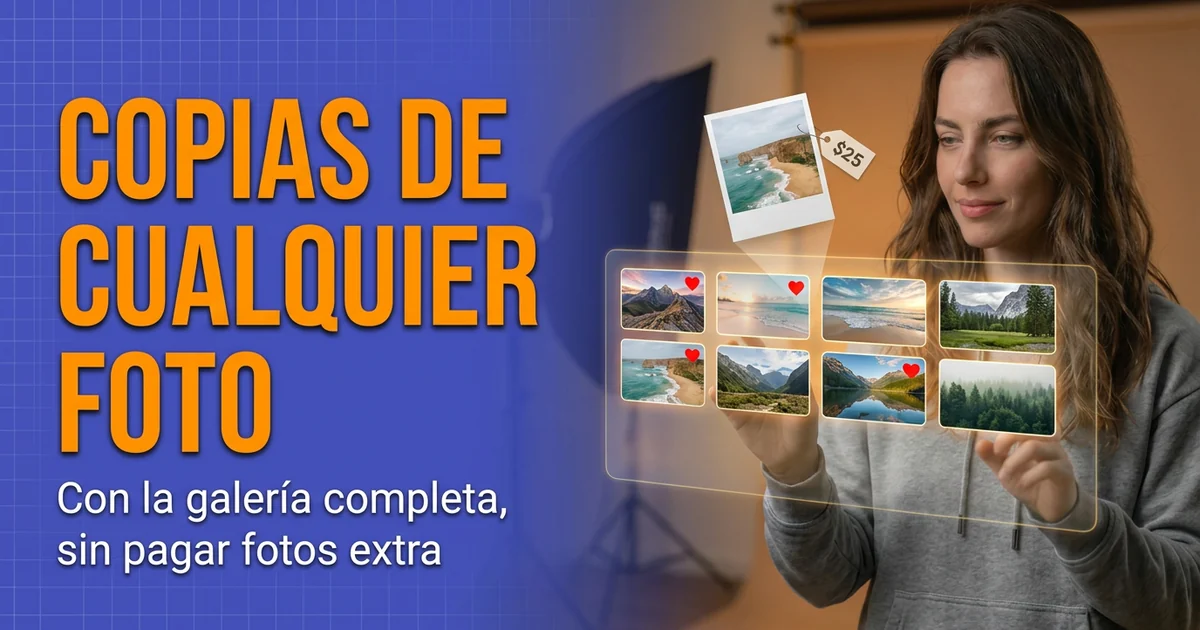
Se lavori con pacchetti di foto stampate, questo caso ti suonerà familiare. Un pacchetto neonato include 8 foto: quelle che sviluppi, ritocchi e stampi. Il tuo cliente acquista in più la galleria completa, perché vuole tutte le foto in digitale. E poi vuole una copia di una foto che non è tra quelle 8.
Finora, per chiedere quella copia, doveva selezionare la foto. Siccome superava le 8 incluse, veniva addebitata come foto extra, anche se con la galleria completa aveva già pagato tutte le foto. E tu ricevevi una selezione di 9 foto senza sapere quale fosse quella del pacchetto e quale portasse solo una copia.
Ora un pacchetto può funzionare in modo diverso.
Un'opzione dentro la galleria completa
Nell'editor del pacchetto, dentro Configurazione aggiuntiva, quando attivi Consenti selezione completa galleria compaiono subito sotto il suo prezzo, insieme a una nuova opzione: Prodotti su foto non selezionate. È disattivata. Se togli la galleria completa, si disattiva anche lei.
Con l'opzione attiva, e solo quando il tuo cliente seleziona la galleria completa, la selezione cambia:
- Il tuo cliente seleziona al massimo le foto incluse nel pacchetto. Se ha scelto un livello superiore, contano le foto incluse in quel livello.
- Non si addebitano foto extra.
- Può ordinare prodotti di qualsiasi altra foto senza selezionarla, e paga solo il prodotto.
I prodotti costano quanto su una foto selezionata. Non c'è un secondo prezzo.
Se il tuo cliente non seleziona la galleria completa, tutto resta come prima. Per ordinare un prodotto deve selezionare la foto, e le foto oltre il pacchetto si addebitano come extra.
Quello che vede il tuo cliente
Accanto all'opzione di galleria completa, una nota gli spiega che con essa sceglie fino a 8 foto per il suo pacchetto e che può ordinare prodotti di qualsiasi altra foto senza selezionarla. Quando la spunta, il contatore del riepilogo prezzi passa a mostrare quante foto ha scelto sul totale, per esempio 5/8.
Quando raggiunge il limite, la foto successiva non viene selezionata e compare un avviso che gli indica come ordinare prodotti di un'altra foto: aprirla e aggiungerli senza selezionarla. Seleziona tutte si ferma anche al limite.
Per chiedere una copia di un'altra foto, la apre, va ai suoi prodotti e sceglie la quantità. Non deve premere altro: il prodotto si salva da solo. Il pannello lo spiega in una riga («Si salva da solo. Questa foto non conta come foto del tuo pacchetto: paghi solo il prodotto.») e la prima volta in ogni visita compare un avviso. Se poi decide che quella foto rientra nel suo pacchetto e c'è ancora spazio, la seleziona e i suoi prodotti passano con lei.
Prima di inviare, la revisione mostra le foto selezionate e, a parte, i Prodotti di altre foto, con il loro prezzo.




14 giorni gratis. Ti chiediamo la carta, ma non paghi nulla finché la prova non finisce.
Quello che ricevi tu
La selezione ti arriva divisa in due blocchi, così non ci sono dubbi in laboratorio:
- Foto del pacchetto da stampare: quelle che il tuo cliente ha selezionato.
- Prodotti su altre foto: ogni foto con il prodotto che porta. Si prepara solo il prodotto ordinato.
Questi due blocchi compaiono nella scheda Selezione della sessione e nel PDF della selezione. L'email che riceve il tuo cliente al completamento separa anche i prodotti di altre foto, foto per foto. L'avviso che ricevi aggiunge quante foto in più portano prodotti, e l'esportazione dei dati li include.
Cosa conviene sapere
- Si attiva in ogni pacchetto. Così decidi in quali pacchetti vuoi che funzioni. Quelli che avevi già non cambiano finché non la attivi.
- Senza commenti su quelle foto. I commenti si salvano solo sulle foto selezionate, quindi sulle foto non selezionate il campo risulta disattivato.
- Se il tuo cliente deseleziona la galleria completa, i prodotti di foto non selezionate si conservano, ma non può terminare finché non seleziona di nuovo la galleria completa, non seleziona quelle foto o non rimuove i prodotti. Nel frattempo, su quelle foto può solo ridurre le quantità. Se spegni l'opzione nel pacchetto mentre sta scegliendo, dovrà selezionare quelle foto o rimuoverne i prodotti.
- Dalla chat non si attiva. L'assistente può consultarla, ma per accenderla devi andare all'editor del pacchetto.
Se offri prodotti in più formati, in Come Aggiungere Prodotti e Varianti ai Tuoi Pacchetti trovi come organizzarli nei tuoi pacchetti.
Come attivarlo
Vai su Catalogo → Pacchetti, modifica un pacchetto e, in Configurazione aggiuntiva, attiva Consenti selezione completa galleria. Imposta il suo prezzo subito sotto e attiva Prodotti su foto non selezionate. Apri poi la galleria di una sessione con quel pacchetto e segna la galleria completa per vedere quello che vedrà il tuo cliente.