Novità4 min
Chiedi i dati al cliente con un link: arrivano direttamente nella sua scheda
Dalla scheda del cliente nel CRM invii un link per completare codice fiscale, indirizzo e contatto. Tu scegli quali dati chiedere e se rivederli prima di salvarli.
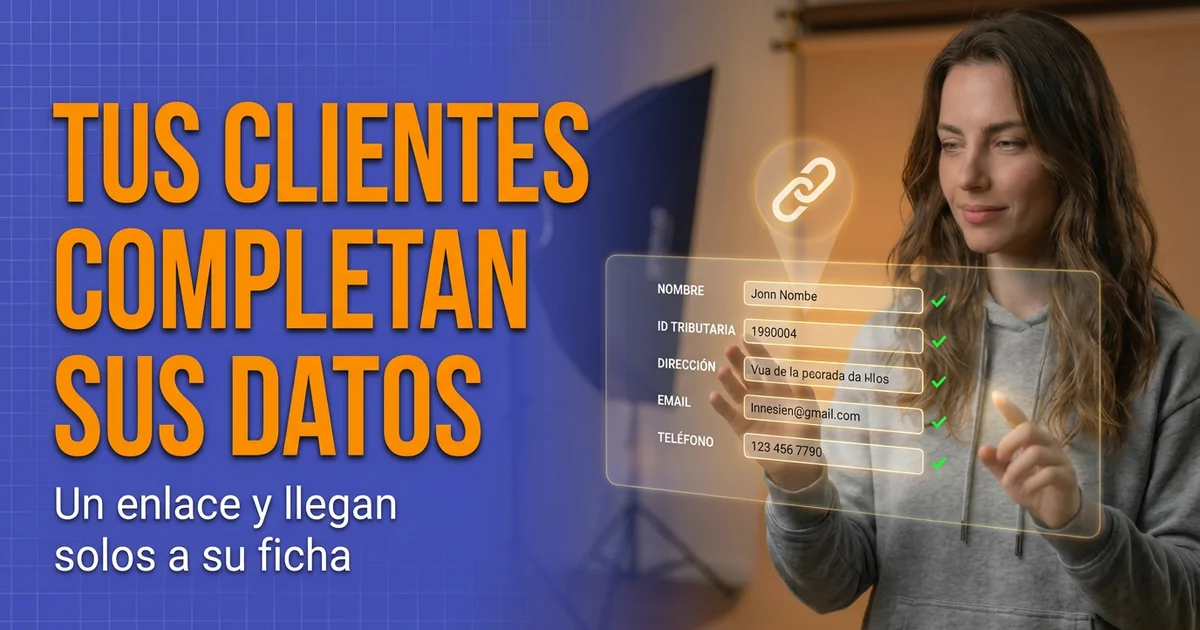
Per emettere una fattura o preparare un contratto ti servono il codice fiscale, l'indirizzo completo e un'email funzionante. Di solito non li hai tutti quando inserisci il cliente nel CRM: ti ha scritto su Instagram, ti ha chiamato o ti ha dato solo il nome. Così devi chiederli per messaggio, aspettare la risposta, copiarli a mano nella scheda e chiedere di nuovo quando manca il CAP.
Ora puoi mandargli un link e fargli completare i dati da solo.
Un link dalla scheda del cliente
Nel CRM apri la scheda di un cliente e premi Chiedi i dati al cliente, scegli fino a quando è valido e conferma. PhotoHeart crea un link personale e lo invia al cliente via email e WhatsApp, in base agli avvisi che hai attivato. Se non è riuscito a inviarlo da nessun canale (per esempio perché manca l'email o il telefono), te lo segnala, così potrai inviarlo tu. Il link resta sempre visibile nella finestra, pronto da copiare.
Il cliente apre una pagina con il tuo nome e il tuo stile, vede «Completa i tuoi dati» e compila solo i campi che gli chiedi. Quando lo invia, il link si chiude: non si può usare due volte. Ricevi un avviso nella campanella delle notifiche dell'app.
L'opzione compare nelle schede di tipo cliente, non in quelle dei lead.
Decidi tu quali dati chiedere
In Configurazione → Clienti trovi l'elenco dei dati della creazione del cliente: tipo di cliente, nome, cognome, ragione sociale, codice fiscale o documento, email, telefoni, indirizzo, data di nascita, Instagram e LinkedIn. Ognuno si imposta come Non chiedere, Facoltativo o Obbligatorio.
Se a un fotografo di matrimoni bastano il codice fiscale e l'indirizzo, chiedi solo quelli. Se lavori con aziende, chiedi anche il tipo di cliente: quando il cliente è un'azienda, la ragione sociale sostituisce nome e cognome come dato obbligatorio, come nella creazione del cliente.
Nella stessa schermata puoi attivare Crea il link automaticamente. Quando inserisci un cliente dal CRM e gli mancano dati obbligatori, il link si genera da solo, con i giorni di validità che imposti (sette per impostazione predefinita).






14 giorni gratis. Ti chiediamo la carta, ma non paghi nulla finché la prova non finisce.
Avvisi e un promemoria prima della scadenza
L'email e il WhatsApp con il link partono appena lo crei. Se il cliente non ha ancora inviato nulla e al link mancano meno di 48 ore alla scadenza, riceve un promemoria. Viene inviato una sola volta per ogni scadenza e non parte se il link è stato creato meno di un giorno fa, perché il cliente ha appena ricevuto il primo avviso.
I due avvisi si attivano o disattivano in Configurazione → Notifiche, nel gruppo Clienti. Nella stessa schermata, in «Notifiche che ricevi», puoi attivare anche un'email per te quando un cliente completa i suoi dati; è disattivata per impostazione predefinita, perché di solito basta l'avviso nella campanella.
Applicarli subito o rivederli prima
Per impostazione predefinita, quello che invia il cliente si salva direttamente nella sua scheda. Se preferisci controllarlo prima, in Configurazione → Clienti, alla voce «Quando arrivano i dati», scegli Rivedi prima di applicare.
Con questa opzione, la scheda del cliente ti mostra ogni dato proposto accanto al valore attuale. Accetta li applica, e ciò che il cliente non ha inviato non cambia. Scarta li lascia fuori dalla scheda; se vuoi che il cliente li invii di nuovo, riattivi il link. L'elenco del CRM segna i clienti con dati da rivedere, e l'avviso nella campanella ti dice che sono in attesa. Se non li rivedi, vengono eliminati dopo 30 giorni.
Un codice fiscale che hai già in un'altra scheda
Se il cliente scrive un numero di documento già presente in un'altra scheda del tuo CRM, l'invio non viene salvato. Il cliente vede un messaggio che gli chiede di controllare il documento o di contattarti, senza rivelare a chi appartiene quel numero, e a te arriva un avviso. Dopo cinque tentativi di questo tipo, il link viene disattivato.
Come iniziare
- Vai su Configurazione → Clienti e segna quali dati vuoi chiedere e quali sono obbligatori.
- Decidi se vuoi il link automatico alla creazione e se preferisci rivedere i dati prima di applicarli.
- Apri la scheda di un cliente nel CRM e premi Chiedi i dati al cliente.
Se a volte preferisci correggere un dato a mano, puoi continuare a modificare la scheda del cliente come sempre.