Novità4 min
La tua pagina di prenotazione, con immagini: una foto per tipo di sessione e per pacchetto
Ogni tipo di sessione e ogni pacchetto può avere la sua foto, e le schede della pagina di prenotazione mostrano a colpo d'occhio ciò che serve al tuo cliente per scegliere.
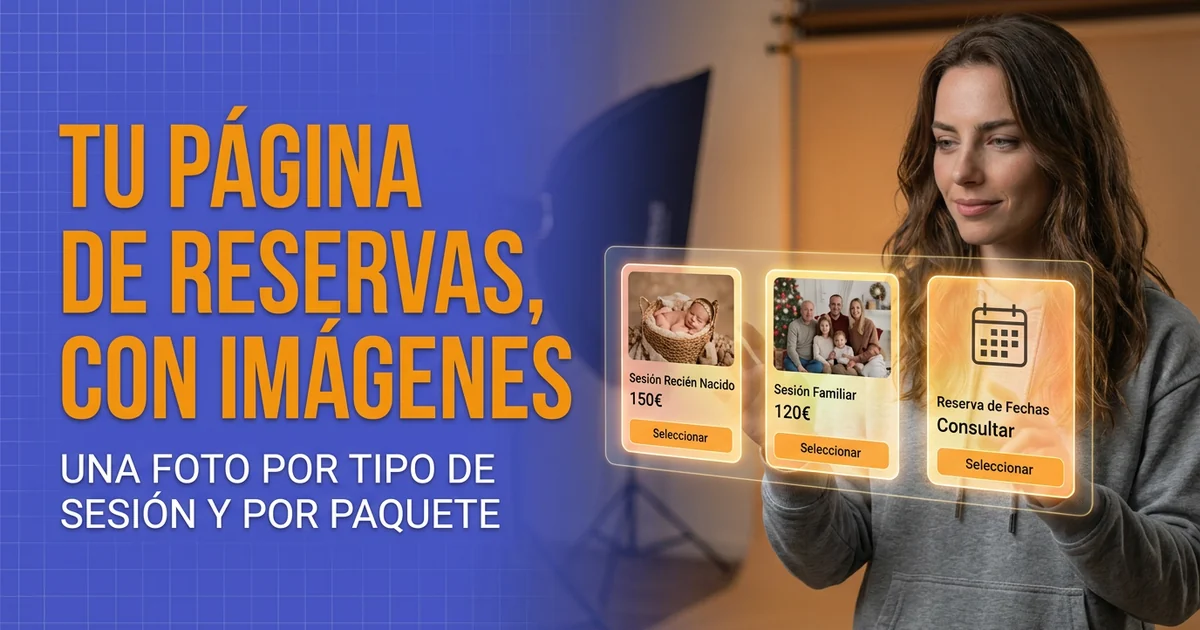
Vendi qualcosa che si sceglie con gli occhi, eppure finora il primo passo della tua pagina di prenotazione era solo testo: nome, descrizione, durata e prezzo in ogni scheda. «Sessione di famiglia», «Neonato», «Natale in studio»: il tuo cliente doveva immaginarsi ciascuna.
Da ora ogni tipo di sessione può avere la sua foto, e le schede mostrano a colpo d'occhio ciò che serve al tuo cliente per scegliere.
Una foto per ogni tipo di sessione
Nell'editor di ogni calendario c'è un nuovo campo, Immagine. È facoltativo: scegli una foto JPEG, PNG o WEBP fino a 5 MB, controlla l'anteprima e salva.
Lo stesso campo compare quando crei il calendario dalla procedura guidata dei pacchetti, nel passaggio Calendario → Crea nuovo calendario.
La scheda mostra l'immagine in un riquadro orizzontale con proporzione 3:2, lo stesso che vedi nell'anteprima dell'editor. Se carichi una foto verticale, viene ritagliata per riempire il riquadro: scegline una orizzontale o una con il soggetto al centro.
E un'altra per ogni pacchetto e ogni livello
I pacchetti potevano già avere un'immagine, anche se non te l'avevamo ancora detto. Nell'editor di un pacchetto, il campo Immagine di esempio si trova nei dati del pacchetto e anche in ciascuno dei suoi livelli. Accetta gli stessi formati, con lo stesso limite di 5 MB.
Un livello senza un'immagine propria usa quella del pacchetto base. Se i tuoi livelli «Base», «Completo» e «Premium» sono la stessa sessione con più o meno foto, basta un'immagine sul pacchetto; se ogni livello include qualcosa di diverso, come un album, puoi dare a ciascuno la sua.
Queste immagini si vedono nel passaggio in cui si sceglie il pacchetto, che compare solo quando c'è più di un pacchetto o un pacchetto con livelli.
Cosa mostra la scheda
La scheda del tipo di sessione mostra solo i dati che esistono, e due sono nuovi: l'anticipo e le date. Se un dato non si applica, non resta né un vuoto né un «non incluso»:
- Prezzo. Se il tipo di sessione ha un solo pacchetto senza livelli, il suo prezzo. Se ci sono più opzioni, compare «da» e il prezzo più basso tra pacchetti e livelli.
- Durata della sessione, in minuti.
- Anticipo richiesto, con il suo importo, se chiedi un anticipo.
- Include N appuntamenti, quando tutti i suoi pacchetti includono lo stesso numero di appuntamenti ed è più di uno. Se sono diversi, il numero si vede quando si sceglie il pacchetto.
- Sessioni dal X al Y, se hai limitato le date in cui si possono svolgere le sessioni.
La scheda del pacchetto segue lo stesso criterio: se un livello non include prodotti, non compare più «Senza prodotti aggiuntivi».

14 giorni gratis. Ti chiediamo la carta, ma non paghi nulla finché la prova non finisce.
Schede che si allineano
Le schede sono centrate, fino a tre per riga su desktop e una su mobile, anche quando l'ultima riga è incompleta. Le schede di una stessa riga hanno la stessa altezza e il pulsante Seleziona resta sempre in basso, allineato su tutta la riga.
Non serve mettere la foto a tutto in una volta. Se una scheda dell'elenco ha un'immagine, quelle che non ce l'hanno mostrano al suo posto un riquadro della stessa dimensione con un'icona (un calendario nei tipi di sessione, un pacchetto nei pacchetti), e lo stesso succede se un'immagine non si carica. Se nessuna ha un'immagine, le schede restano compatte, senza riservare quello spazio.
Tutto questo funziona allo stesso modo nei due stili delle pagine pubbliche, PhotoHeart ed Editoriale. In Editoriale il riquadro senza foto prende il tono della carta.
Cosa conviene sapere
- Un'immagine per elemento. Ogni tipo di sessione, ogni pacchetto e ogni livello ne ha al massimo una; non ci sono caroselli né gallerie con più foto.
- Dove si vede. Nella tua pagina di prenotazione pubblica: nel passaggio in cui si sceglie il tipo di sessione e, quando c'è qualcosa da scegliere (più di un pacchetto o un pacchetto con livelli), in quello in cui si sceglie il pacchetto. Con un solo pacchetto senza livelli quel passaggio non compare; in quel caso metti la foto nel calendario.
Come provarlo
Per il tipo di sessione, vai su Configurazione → Calendario, apri un calendario, carica una foto in Immagine e salva. Per pacchetti e livelli, entra in Catalogo → Pacchetti, modifica un pacchetto con livelli, o uno di un tipo di sessione con più pacchetti, e usa Immagine di esempio sul pacchetto o su ogni livello. Poi apri la tua pagina di prenotazione e guarda il risultato.