
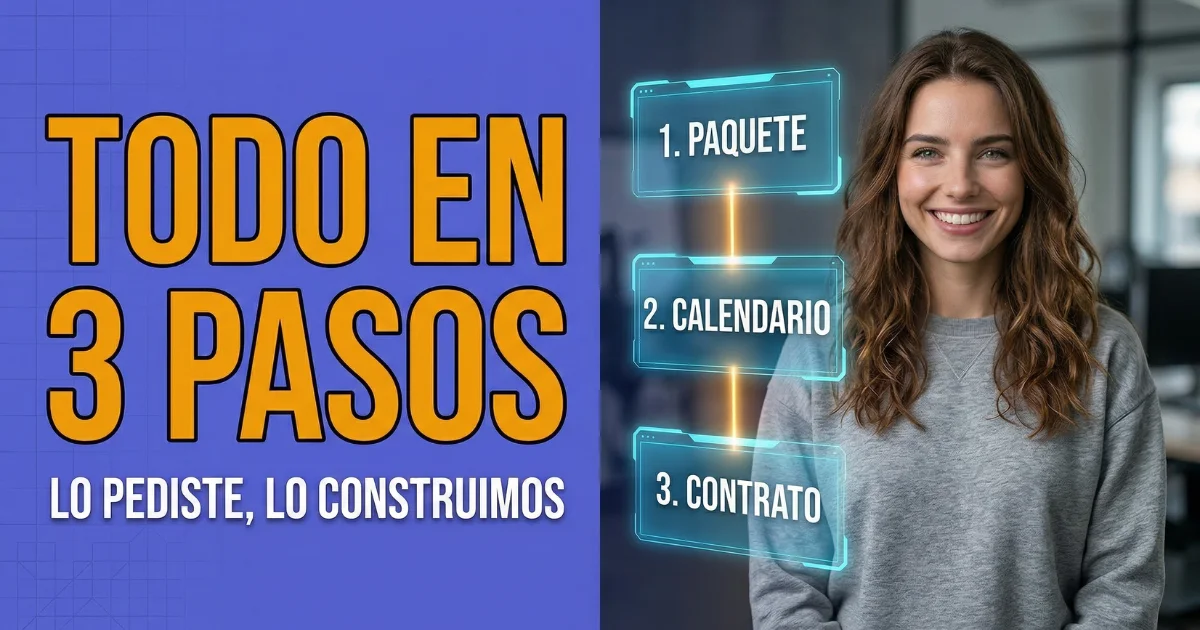
Abbiamo chiesto, e abbiamo costruito
Qualche giorno fa abbiamo pubblicato un articolo chiedendo se avesse senso unificare la configurazione di pacchetti, calendari e contratti in un unico flusso. La risposta è stata chiara. Molti di voi ci hanno scritto confermando che era esattamente quello di cui avevate bisogno. È fatto.
Una procedura guidata in tre passaggi
Quando create o modificate un tipo di sessione, ora si apre una procedura guidata in tre passaggi che riunisce tutto.
Passaggio 1: I dati del pacchetto. Nome, prezzo, numero di foto, prodotti inclusi, upgrade disponibili. Le solite informazioni, nello stesso posto di sempre.
Passaggio 2: Il calendario. Potete collegare uno che avete già, crearne uno nuovo direttamente qui con orari, durata della sessione e deposito richiesto, oppure lasciarlo senza calendario per ora se non ne avete bisogno.
Passaggio 3: Il contratto. Come per il calendario: collegate un modello esistente, createne uno nuovo da qui, o lasciatelo senza contratto.
Al salvataggio, tutto viene collegato automaticamente. E per modificare qualsiasi cosa — il pacchetto, il calendario o il contratto — la stessa procedura guidata gestisce tutto. Non ci sono più finestre modali separate per ogni parte.
Calendari e contratti nelle Impostazioni
La gestione dei calendari e dei modelli di contratto è stata spostata nelle Impostazioni, dove ha più senso.
Nel menu laterale, Calendario porta direttamente ai vostri appuntamenti. Contratti porta direttamente ai contratti firmati. I modelli di contratto e la gestione dei calendari sono ora nelle Impostazioni, insieme alle altre opzioni che influenzano il funzionamento del vostro account.
Inoltre, ogni sezione ora ha un collegamento diretto alle sue impostazioni dall'intestazione della pagina, in modo da non dover navigare fino alle Impostazioni ogni volta che volete modificare qualcosa.
Appuntamenti manuali più intelligenti
Quando aggiungete un appuntamento manuale, ora selezionate prima il pacchetto. Il sistema carica automaticamente il calendario e il contratto collegati a quel pacchetto. Non dovete più ricordare quale combinazione corrisponde a quale pacchetto.
Potete anche scegliere calendari senza pacchetto per appuntamenti rapidi, consulenze o qualsiasi situazione in cui associare un pacchetto non ha senso.
Calendari indipendenti
Molti di voi ci hanno detto che usate appuntamenti senza pacchetto: per consulenze iniziali, sessioni rapide o servizi occasionali che non rientrano in nessun pacchetto fisso. I calendari possono continuare a funzionare in modo completamente indipendente. Potete averli attivi sulla vostra pagina pubblica senza doverli collegare a un pacchetto.
Cosa non cambia
I vostri pacchetti, calendari e contratti esistenti continuano a funzionare esattamente allo stesso modo. La migrazione è automatica. Se avevate già un calendario collegato a un pacchetto, è ancora collegato. Se avevate già un modello di contratto assegnato, è ancora assegnato. Non c'è niente da riconfigurare.
Se qualcosa non funziona come vi aspettavate, scriveteci nella chat di supporto. Grazie per essere qui.
Il team di PhotoHeart