
Actualités4 min
Demandez les données de toute une classe avec un seul lien de groupe
Créez un lien de groupe, partagez-le avec les parents d'une classe et chaque famille remplit ses données depuis ce lien. Vous les examinez une à une et seules celles que vous acceptez entrent dans votre CRM.
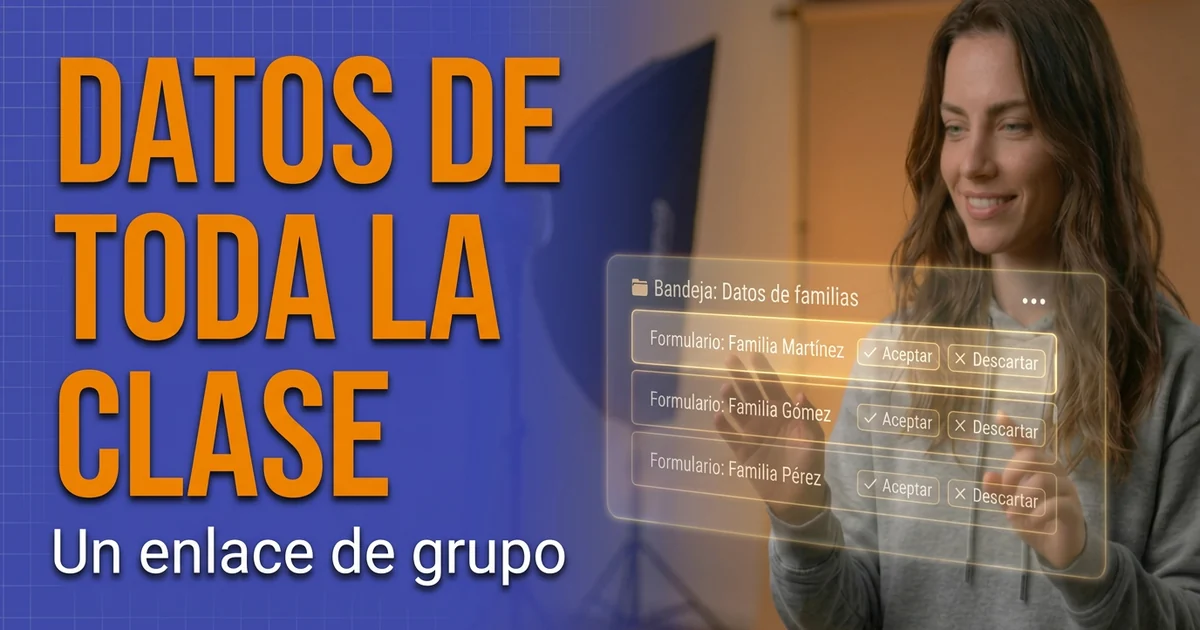
On vous commande la photo d'une classe. Votre contact est l'enseignante, et il est fort probable que vous n'ayez ni les noms ni les e-mails des familles. Les leur demander un par un, attendre les réponses et les saisir dans le CRM est un travail dont personne ne veut pour trente fiches.
Vous pouvez désormais créer un lien de groupe, l'envoyer à l'enseignante ou au groupe WhatsApp des parents, et laisser chaque famille remplir ses données de son côté.
Un lien pour tout le groupe
Allez dans Paramètres → Clients, repérez Liens de groupe et appuyez sur Nouveau lien de groupe. Il vous demande quatre choses :
- Nom du lien. Par exemple, « Classe de CE2 A ».
- Données demandées. Chaque champ peut être
Ne pas demander,FacultatifouObligatoire. Par défaut, le nom et l'e-mail principal sont demandés comme obligatoires et le mobile comme facultatif. Au moins l'un des champs N° fiscal / pièce d'identité, e-mail principal ou mobile doit être obligatoire, afin de pouvoir détecter les doublons. Les champs ne peuvent plus être modifiés une fois le lien créé. - Expiration. Elle est obligatoire : vous choisissez jusqu'à quand le lien reste ouvert.
- Limite d'envois. Le lien se ferme lorsqu'il atteint ce nombre, entre 1 et 1000 (100 par défaut).
PhotoHeart n'envoie pas le lien à votre place : vous copiez l'URL et vous la partagez par WhatsApp ou par le canal de votre choix. Contrairement au lien de la fiche client, qui est personnel et se ferme après le premier envoi, le lien de groupe ne dépend d'aucun client et reste ouvert jusqu'à ce qu'il expire ou atteigne sa limite.
La section est repliée par défaut : en la dépliant, vous voyez la liste, avec une ligne par lien indiquant son statut, les envois reçus sur la limite et l'expiration. Si un lien expire ou est complet, vous pouvez, depuis sa fenêtre, repousser la date ou la limite et le réactiver.
Ce que voit chaque famille
Chaque personne ouvre le lien, voit le formulaire avec les champs que vous avez choisis et, si votre numéro fiscal est renseigné dans vos données légales, l'information sur le traitement de ses données. Elle le remplit et reçoit la confirmation. Si le lien est complet, expiré ou désactivé, la page le lui indique au lieu d'afficher le formulaire.






14 jours gratuits. Sans carte bancaire.
Les envois attendent dans une boîte
Rien n'entre dans votre CRM sans que vous l'ayez examiné. Chaque envoi reste en attente jusqu'à ce que vous l'acceptiez ou le rejetiez :
- Vous recevez un avis dans l'application, un par lien, du type « Données reçues via “Classe de CE2 A” » avec le nombre de nouveaux envois. Il n'arrive pas par e-mail.
- Tant qu'il y a des envois à examiner, la liste du CRM affiche, à côté de Exporter, un bouton avec leur nombre.
- La page Envois en attente les regroupe par lien et indique pour chacun le jour où il a été envoyé et le jour où il sera supprimé.
- Accepter crée la fiche du client, avec le nom du lien dans « Comment il est arrivé ». Rejeter supprime les données de l'envoi, et elles ne peuvent pas être récupérées.
- S'il y en a beaucoup, cochez ceux que vous voulez et acceptez-les ou rejetez-les en une seule fois.
Un envoi marqué Doublon correspond, par N° fiscal / pièce d'identité, e-mail ou mobile, à une autre fiche ou à un autre envoi du même lien. Ce n'est qu'une marque : examinez-le avant de l'accepter. Deux limites sont à connaître : si le N° fiscal / pièce d'identité figure déjà sur une autre fiche, l'envoi ne peut pas être accepté (rejetez-le ou corrigez l'autre fiche), et les envois ne sont pas modifiables, donc s'il y a une erreur, vous la corrigez dans la fiche une fois l'envoi accepté.
Ce qu'il advient des données
Les envois que vous n'examinez pas sont supprimés automatiquement 30 jours après leur réception. Fermer le lien, à la main, par date ou par limite, ne les supprime pas : vous pouvez continuer à les examiner. Rejeter un envoi ne libère pas non plus de place dans la limite. Les liens et leurs envois en attente sont inclus dans l'exportation de vos données.
Comment commencer
- Allez dans Paramètres → Clients et repérez Liens de groupe.
- Appuyez sur Nouveau lien de groupe, choisissez les données que vous voulez demander, l'expiration et la limite, puis créez le lien.
- Copiez l'URL et envoyez-la à l'enseignante ou au groupe de parents.
- Quand des envois arrivent, ouvrez Envois en attente depuis l'avis ou depuis le bouton du CRM, puis acceptez ou rejetez.