Actualités4 min
Demandez les données à votre client avec un lien : elles arrivent directement dans sa fiche
Depuis la fiche du CRM, envoyez à votre client un lien pour qu'il complète son NIF, son adresse et ses coordonnées. Vous choisissez les données à demander et si vous les vérifiez avant de les enregistrer.
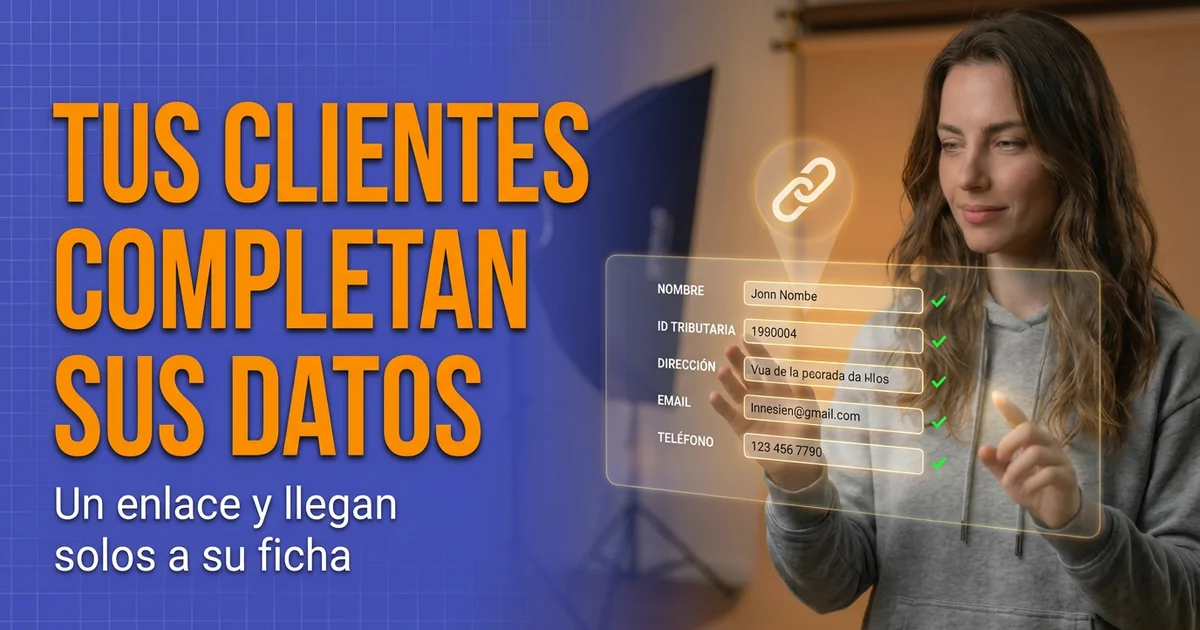
Pour établir une facture ou préparer un contrat, il vous faut le NIF, l'adresse complète et une adresse e-mail qui fonctionne. Vous ne les avez presque jamais tous quand vous ajoutez le client : il vous a écrit sur Instagram, vous a appelé ou ne vous a donné que son nom. Il faut alors les lui demander par message, attendre sa réponse, les recopier à la main dans la fiche et redemander le code postal quand il manque.
Désormais, vous pouvez lui envoyer un lien et c'est lui qui les complète.
Un lien depuis la fiche du client
Dans le CRM, ouvrez la fiche d'un client et cliquez sur Demander les données au client, choisissez jusqu'à quand il est valable et confirmez. PhotoHeart crée un lien personnel et l'envoie au client par e-mail et par WhatsApp, selon les notifications que vous avez activées. S'il n'a pu partir par aucun canal (par exemple parce que l'e-mail ou le téléphone manque), l'application vous le signale pour que vous le lui envoyiez vous-même. Le lien reste toujours disponible dans la fenêtre pour être copié.
Le client ouvre une page avec votre nom et votre style, voit « Complétez vos informations » et remplit uniquement les champs que vous demandez. Une fois envoyé, le lien se ferme : il ne peut pas servir deux fois. Vous recevez un avis dans la cloche de l'application.
L'option apparaît sur les fiches de type client, pas sur les fiches de lead.
Vous décidez des données à demander
Dans Paramètres → Clients, vous avez la liste des données de l'ajout d'un client : type de client, prénom et nom, raison sociale, NIF ou pièce d'identité, e-mails, téléphones, adresse, date de naissance, Instagram et LinkedIn. Chacune se règle sur Ne pas demander, Facultatif ou Obligatoire.
Si un photographe de mariage n'a besoin que du NIF et de l'adresse, il ne demande que ces deux données. Si vous travaillez avec des entreprises, demandez le type de client : quand le client est une entreprise, la raison sociale remplace le prénom et le nom comme donnée obligatoire, comme lors de l'ajout.
Sur le même écran, vous pouvez activer Créer le lien automatiquement. Quand vous ajoutez un client depuis le CRM et qu'il lui manque des données obligatoires, le lien se génère seul, avec la durée de validité que vous fixez (sept jours par défaut).






14 jours gratuits. Une carte vous est demandée, mais rien n'est prélevé avant la fin de l'essai.
Avis et rappel avant l'expiration
L'e-mail et le WhatsApp avec le lien partent dès sa création. Si le client n'a rien envoyé et qu'il reste moins de 48 heures avant l'expiration, il reçoit un rappel. Celui-ci n'est envoyé qu'une fois par échéance, et pas si le lien a été créé il y a moins d'un jour, car le client vient de recevoir le premier avis.
Les deux avis s'activent ou se désactivent dans Paramètres → Notifications, dans le groupe Clients. Sur le même écran, dans « Notifications que vous recevez », vous pouvez aussi activer un e-mail pour vous lorsqu'un client complète ses données. Il est désactivé par défaut, car l'avis de la cloche suffit en général.
Les appliquer tout de suite ou les vérifier avant
Par défaut, ce que le client envoie est enregistré directement dans sa fiche. Si vous préférez le vérifier avant, dans Paramètres → Clients, à « À la réception des données », choisissez Vérifier avant d’appliquer.
Avec cette option, la fiche du client vous montre chaque donnée proposée à côté de la valeur actuelle. Accepter les applique, et ce que le client n'a pas envoyé ne change pas. Rejeter les écarte de la fiche ; si vous voulez qu'il les renvoie, réactivez le lien. La liste du CRM signale les clients qui ont des données à vérifier, et l'avis de la cloche vous indique qu'elles sont en attente. Si vous ne les vérifiez pas, elles sont supprimées au bout de 30 jours.
Un NIF déjà présent dans une autre fiche
Si le client saisit un NIF ou une pièce d'identité qui figure déjà dans une autre fiche de votre CRM, l'envoi n'est pas enregistré. Le client voit un message lui demandant de vérifier son numéro d'identité ou de vous contacter, sans qu'on lui révèle à qui appartient ce numéro, et vous recevez un avis. Après cinq tentatives de ce type, le lien est désactivé.
Pour commencer
- Ouvrez Paramètres → Clients et choisissez les données à demander ainsi que celles qui sont obligatoires.
- Décidez si vous voulez le lien automatique lors de l'ajout d'un client et si vous préférez vérifier les données avant de les appliquer.
- Ouvrez la fiche d'un client dans le CRM et cliquez sur Demander les données au client.
Si vous préférez corriger une donnée à la main, vous pouvez toujours modifier la fiche du client comme d'habitude.