
Neuigkeiten4 min
Frag die Daten einer ganzen Klasse mit einem einzigen Gruppenlink ab
Erstelle einen Gruppenlink, teile ihn mit den Eltern einer Klasse, und jede Familie füllt ihre Daten darüber aus. Du prüfst sie einzeln, und nur die, die du annimmst, landen in deinem CRM.
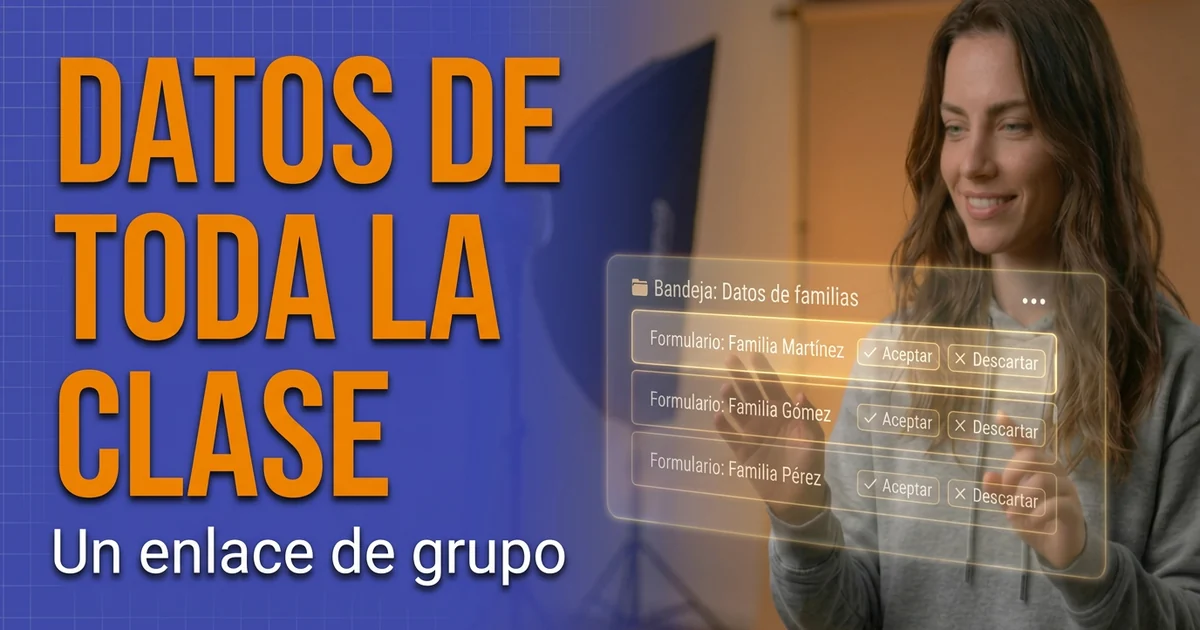
Du bekommst den Auftrag, ein Klassenfoto zu machen. Dein Ansprechpartner ist die Lehrerin, und meistens hast du weder die Namen noch die E-Mail-Adressen der Familien. Sie einzeln anzufragen, auf die Antworten zu warten und alles ins CRM zu tippen, ist Arbeit, die bei dreißig Karten niemand machen will.
Jetzt kannst du einen Gruppenlink erstellen, ihn der Lehrerin oder der WhatsApp-Gruppe der Eltern schicken, und jede Familie füllt ihre Daten selbst aus.
Ein Link für die ganze Gruppe
Geh zu Einstellungen → Kunden, such Gruppenlinks und klick auf Neuer Gruppenlink. Er fragt vier Dinge ab:
- Name des Links. Zum Beispiel „Klasse 3a“.
- Abgefragte Daten. Jedes Feld kann auf
Nicht abfragen,OptionaloderPflichtstehen. Standardmäßig werden der Name und die Haupt-E-Mail als Pflichtangaben und das Mobiltelefon als optional abgefragt. Mindestens eines von Steuer-ID / Ausweisnummer, Haupt-E-Mail oder Mobiltelefon muss Pflicht sein, damit Duplikate erkannt werden können. Die Felder lassen sich nach dem Erstellen des Links nicht mehr ändern. - Ablauf. Er ist verpflichtend: Du wählst, bis wann der Link geöffnet bleibt.
- Höchstzahl an Einsendungen. Der Link schließt, sobald er diese Zahl erreicht hat, zwischen 1 und 1000 (standardmäßig 100).
PhotoHeart verschickt den Link nicht für dich: Du kopierst die URL und teilst sie per WhatsApp oder über den Kanal deiner Wahl. Anders als der Link einer Kundenkarte, der persönlich ist und sich nach der ersten Einsendung schließt, hängt der Gruppenlink an keinem Kunden und bleibt offen, bis er abläuft oder die Höchstzahl erreicht.
Der Bereich ist standardmäßig eingeklappt: Klappst du ihn auf, siehst du die Liste mit einer Zeile pro Link, mit seinem Status, den erhaltenen Einsendungen im Verhältnis zur Höchstzahl und dem Ablaufdatum. Wenn ein Link abläuft oder voll ist, kannst du in seinem Fenster das Datum oder die Höchstzahl erhöhen und ihn wieder aktivieren.
Was jede Familie sieht
Jede Person öffnet den Link, sieht das Formular mit den Feldern, die du gewählt hast, und, wenn deine Steuer-ID in deinen rechtlichen Angaben eingetragen ist, die Informationen zur Verarbeitung ihrer Daten. Sie füllt es aus und erhält die Bestätigung. Wenn der Link voll, abgelaufen oder deaktiviert ist, sagt ihr die Seite das, statt das Formular anzuzeigen.






14 Tage kostenlos. Keine Karte nötig.
Die Einsendungen warten in einem Eingang
Nichts landet in deinem CRM, ohne dass du es geprüft hast. Jede Einsendung bleibt ausstehend, bis du sie annimmst oder verwirfst:
- Du erhältst einen Hinweis in der App, einen pro Link, in der Form „Daten über ‚Klasse 3a‘ erhalten“, mit der Zahl der neuen Einsendungen. Per E-Mail kommt er nicht.
- Solange es Einsendungen zu prüfen gibt, zeigt die CRM-Liste neben Exportieren eine Schaltfläche mit ihrer Zahl.
- Die Seite Ausstehende Einsendungen gruppiert sie nach Link und gibt bei jeder an, an welchem Tag sie gesendet wurde und an welchem sie gelöscht wird.
- Annehmen legt die Kundenkarte an, mit dem Namen des Links bei „Wie der Kontakt zustande kam“. Verwerfen löscht die Daten der Einsendung, und sie lassen sich nicht wiederherstellen.
- Wenn es viele sind, markier die, die du möchtest, und nimm sie auf einmal an oder verwirf sie.
Eine als Duplikat markierte Einsendung stimmt in Steuer-ID / Ausweisnummer, E-Mail oder Mobiltelefon mit einer anderen Karte oder einer anderen Einsendung desselben Links überein. Das ist nur eine Markierung: Prüf sie, bevor du sie annimmst. Zwei Grenzen solltest du kennen: Wenn die Steuer-ID / Ausweisnummer schon auf einer anderen Karte steht, lässt sich die Einsendung nicht annehmen (verwirf sie oder korrigiere die andere Karte), und Einsendungen lassen sich nicht bearbeiten. Ein Fehler wird also auf der Karte korrigiert, nachdem du sie angenommen hast.
Was mit den Daten passiert
Einsendungen, die du nicht prüfst, werden 30 Tage nach Eingang automatisch gelöscht. Den Link zu schließen, von Hand, per Datum oder per Höchstzahl, löscht sie nicht: Du kannst sie weiter prüfen. Auch das Verwerfen einer Einsendung gibt keinen Platz bei der Höchstzahl frei. Die Links und ihre ausstehenden Einsendungen sind im Export deiner Daten enthalten.
So fängst du an
- Geh zu Einstellungen → Kunden und such Gruppenlinks.
- Klick auf Neuer Gruppenlink, wähl die Daten, die du abfragen möchtest, den Ablauf und die Höchstzahl, und erstelle den Link.
- Kopier die URL und schick sie der Lehrerin oder der Elterngruppe.
- Wenn Einsendungen eingehen, öffne Ausstehende Einsendungen über den Hinweis oder über die Schaltfläche im CRM und nimm sie an oder verwirf sie.