Neuigkeiten4 min
Kundendaten per Link anfordern, die direkt in der Kundenkarte landen
Aus der Kundenkarte im CRM schickst du deinem Kunden einen Link, damit er seine Steuer-ID / Ausweisnummer, seine Adresse und seinen Kontakt ausfüllt. Du legst fest, welche Daten du abfragst und ob du sie vor dem Speichern prüfst.
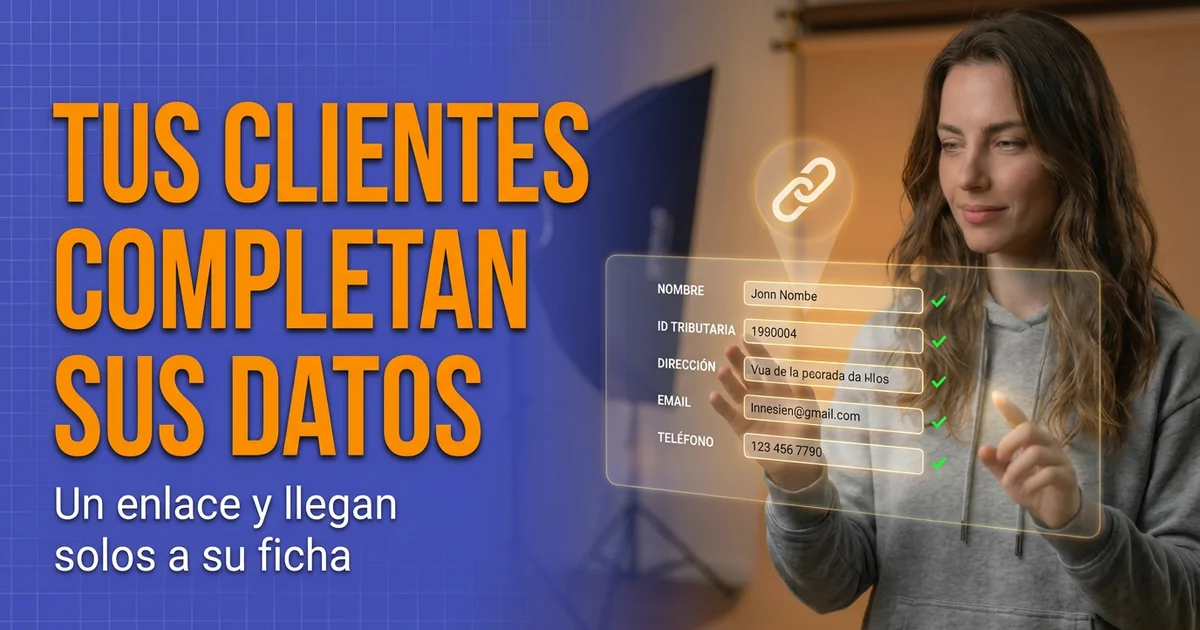
Für eine Rechnung oder einen Vertrag brauchst du die Steuer-ID / Ausweisnummer, die vollständige Adresse und eine E-Mail-Adresse, die funktioniert. Meistens hast du beim Anlegen des Kunden noch nicht alles: Er hat dir über Instagram geschrieben, dich angerufen oder dir nur seinen Namen genannt. Also musst du ihn per Nachricht darum bitten, auf die Antwort warten, die Daten von Hand in die Kundenkarte kopieren und nachfragen, wenn die Postleitzahl fehlt.
Jetzt kannst du ihm einen Link schicken, und er ergänzt die Daten selbst.
Ein Link aus der Kundenkarte
Öffne im CRM die Kundenkarte eines Kunden und klicke auf Kundendaten anfordern, wähle, wie lange er gültig ist, und bestätige. PhotoHeart erstellt einen persönlichen Link und schickt ihn dem Kunden per E-Mail und WhatsApp, je nachdem, welche Hinweise du aktiviert hast. Konnte er über keinen Kanal verschickt werden (zum Beispiel, weil die E-Mail-Adresse oder die Telefonnummer fehlt), weist dich die App darauf hin, damit du ihm den Link selbst schickst. Der Link steht immer im Fenster, damit du ihn kopieren kannst.
Der Kunde öffnet eine Seite mit deinem Namen und deinem Stil, sieht „Vervollständige deine Daten“ und füllt nur das aus, was du von ihm verlangst. Nach dem Absenden ist der Link geschlossen: Er lässt sich nicht zweimal verwenden. Du erhältst einen Hinweis über die Benachrichtigungsglocke der App.
Die Option erscheint bei Kundenkarten, nicht bei Leads.
Du entscheidest, welche Daten du anforderst
Unter Einstellungen → Kunden findest du die Liste der Daten für die Kundenanlage: Kundentyp, Vor- und Nachname, Firmenname, Steuer-ID / Ausweisnummer, E-Mail-Adressen, Telefonnummern, Adresse, Geburtsdatum, Instagram und LinkedIn. Jedes Feld stellst du auf Nicht abfragen, Optional oder Pflicht.
Wenn dir als Hochzeitsfotograf die Steuer-ID / Ausweisnummer und die Adresse reichen, fragst du nur das ab. Wenn du mit Firmen arbeitest, frag den Kundentyp ab: Ist der Kunde ein Unternehmen, ersetzt der Firmenname Vor- und Nachname als Pflichtangabe, genau wie bei der Anlage.
Auf derselben Seite kannst du Link automatisch erstellen aktivieren. Legst du im CRM einen Kunden an und fehlen ihm Pflichtangaben, wird der Link automatisch erstellt, mit der Gültigkeit in Tagen, die du festlegst (standardmäßig sieben).






14 Tage kostenlos. Wir fragen nach einer Karte, aber bis zum Ende der Testphase wird nichts abgebucht.
Hinweise und eine Erinnerung vor dem Ablauf
Die E-Mail und die WhatsApp-Nachricht mit dem Link werden beim Erstellen verschickt. Hat der Kunde noch nichts gesendet und läuft der Link in weniger als 48 Stunden ab, erhält er eine Erinnerung. Sie wird pro Frist nur einmal verschickt und nicht, wenn der Link vor weniger als einem Tag erstellt wurde, weil der Kunde die erste Nachricht gerade erst bekommen hat.
Die beiden Hinweise aktivierst oder deaktivierst du unter Einstellungen → Benachrichtigungen im Bereich Kunden. Auf derselben Seite kannst du unter „Benachrichtigungen, die du erhältst“ außerdem eine E-Mail an dich aktivieren, wenn ein Kunde seine Daten vervollständigt. Sie ist standardmäßig deaktiviert, weil der Hinweis in der Benachrichtigungsglocke meist genügt.
Sofort übernehmen oder vorher prüfen
Standardmäßig wird, was der Kunde sendet, direkt in seiner Kundenkarte gespeichert. Wenn du es vorher ansehen möchtest, wähle unter Einstellungen → Kunden bei „Wenn Daten eingehen“ die Option Vor dem Übernehmen prüfen.
Mit dieser Option zeigt dir die Kundenkarte jeden vorgeschlagenen Wert neben dem aktuellen. Annehmen übernimmt sie, und was der Kunde nicht gesendet hat, bleibt unverändert. Verwerfen lässt die Daten aus der Kundenkarte heraus; wenn der Kunde sie erneut senden soll, aktivierst du den Link wieder. Die CRM-Liste markiert Kunden mit Daten zur Prüfung, und der Hinweis in der Benachrichtigungsglocke sagt dir, dass sie ausstehen. Werden sie nicht geprüft, löscht PhotoHeart sie nach 30 Tagen.
Eine Steuer-ID / Ausweisnummer, die schon in einer anderen Kundenkarte steht
Gibt der Kunde eine Steuer-ID / Ausweisnummer ein, die bereits in einer anderen Kundenkarte deines CRM steht, wird die Übermittlung nicht gespeichert. Der Kunde sieht eine Meldung, die ihn bittet, seine Ausweisnummer zu prüfen oder dich zu kontaktieren. Dabei verrät sie nicht, wem diese Nummer gehört. Dir kommt ein Hinweis. Nach fünf solchen Versuchen wird der Link deaktiviert.
So fängst du an
- Öffne Einstellungen → Kunden und markiere, welche Daten du abfragen willst und welche Pflicht sind.
- Entscheide, ob der Link bei der Anlage automatisch erstellt werden soll und ob du die Daten vor dem Übernehmen prüfen willst.
- Öffne die Kundenkarte eines Kunden im CRM und klicke auf Kundendaten anfordern.
Wenn du einen Wert lieber von Hand korrigierst, kannst du die Kundenkarte wie gewohnt bearbeiten.