Neuigkeiten4 min
Deine Buchungsseite mit Bildern: ein Foto pro Sitzungstyp und pro Paket
Jeder Sitzungstyp und jedes Paket kann ein eigenes Foto haben, und die Karten deiner Buchungsseite zeigen auf einen Blick, was deine Kunden zur Auswahl brauchen.
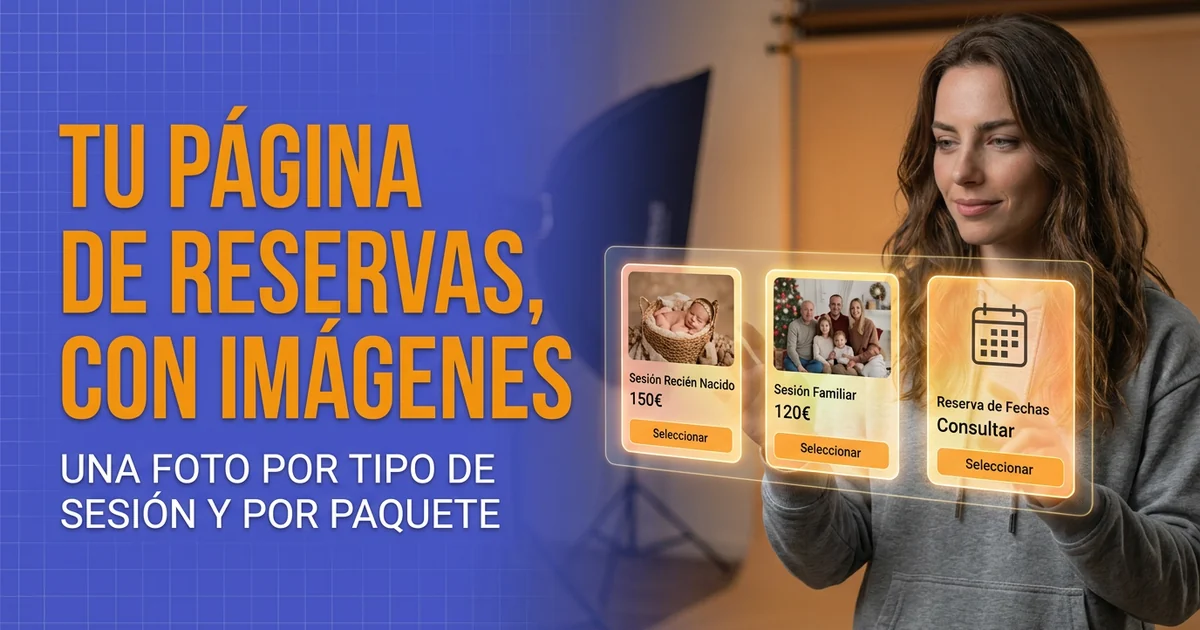
Du verkaufst etwas, das über die Augen wirkt, und doch war der erste Schritt deiner Buchungsseite bisher reiner Text: Name, Beschreibung, Dauer und Preis auf jeder Karte. „Familiensitzung“, „Neugeborene“, „Weihnachten im Studio“: Dein Kunde musste sich jede Sitzung selbst vorstellen.
Ab sofort kann jeder Sitzungstyp ein eigenes Foto haben, und die Karten zeigen auf einen Blick, was dein Kunde zur Auswahl braucht.
Ein Foto für jeden Sitzungstyp
Im Editor jedes Kalenders gibt es ein neues Feld, Bild. Es ist optional: Wähle ein Foto im Format JPEG, PNG oder WEBP mit bis zu 5 MB, prüfe die Vorschau und speichere.
Dasselbe Feld erscheint, wenn du den Kalender im Paket-Assistenten anlegst, im Schritt Kalender → Neuen Kalender erstellen.
Die Karte zeigt das Bild in einem Querformat-Rahmen im Verhältnis 3:2, demselben, den du in der Vorschau des Editors siehst. Lädst du ein Hochformatfoto hoch, wird es zugeschnitten, um den Rahmen zu füllen: Wähle ein Querformat oder ein Foto mit mittig platziertem Motiv.
Und eines für jedes Paket und jede Ebene
Pakete konnten schon ein Bild haben, auch wenn wir es dir noch nicht erzählt hatten. Im Editor eines Pakets findest du das Feld Beispielbild bei den Paketdaten und auch in jeder seiner Ebenen. Es gelten dieselben Formate und dieselbe Grenze von 5 MB.
Eine Ebene ohne eigenes Bild verwendet das des Basispakets. Wenn deine Ebenen „Basis“, „Komplett“ und „Premium“ dieselbe Sitzung mit mehr oder weniger Fotos sind, reicht ein Bild am Paket; enthält jede Ebene etwas anderes, zum Beispiel ein Album, kannst du jeder ihr eigenes geben.
Diese Bilder erscheinen im Schritt zur Wahl des Pakets, den es nur bei mehr als einem Paket oder bei einem Paket mit Ebenen gibt.





14 Tage kostenlos. Wir fragen nach einer Karte, aber bis zum Ende der Testphase wird nichts abgebucht.
Was die Karte zeigt
Die Karte eines Sitzungstyps zeigt nur die Angaben, die es gibt, und zwei davon sind neu: die Anzahlung und die Daten. Trifft eine Angabe nicht zu, bleibt weder eine Lücke noch ein „nicht enthalten“:
- Preis. Hat der Sitzungstyp ein einziges Paket ohne Ebenen, dessen Preis. Gibt es mehrere Optionen, erscheint „ab“ und der niedrigste Preis über alle Pakete und Ebenen.
- Dauer der Sitzung in Minuten.
- Anzahlung erforderlich mit ihrem Betrag, wenn du eine Anzahlung verlangst.
- Umfasst N Termine, wenn alle seine Pakete dieselbe Anzahl an Terminen enthalten und es mehr als einer ist. Unterscheiden sie sich, sieht man die Zahl bei der Wahl des Pakets.
- Sitzungen vom X bis Y, wenn du die Daten begrenzt hast, an denen Sitzungen stattfinden können.
Die Paketkarte folgt derselben Regel: Enthält eine Ebene keine Produkte, erscheint „Keine zusätzlichen Produkte“ nicht mehr.
Karten, die zusammenpassen
Die Karten stehen zentriert, bis zu drei pro Zeile am Desktop und eine auf dem Handy, auch wenn die letzte Zeile unvollständig ist. Karten in derselben Zeile sind gleich hoch, und die Schaltfläche Auswählen sitzt immer unten, über die ganze Zeile ausgerichtet.
Du musst nicht alles auf einmal bebildern. Hat eine Karte der Liste ein Bild, zeigen die Karten ohne Bild an seiner Stelle einen gleich großen Rahmen mit einem Symbol (ein Kalender bei Sitzungstypen, ein Paket bei Paketen), und dasselbe passiert, wenn ein Bild nicht lädt. Hat keine ein Bild, bleiben die Karten kompakt und reservieren diesen Platz nicht.
All das funktioniert in beiden Stilen der öffentlichen Seiten gleich, PhotoHeart und Editorial. In Editorial nimmt der Rahmen ohne Foto den Papierton an.
Gut zu wissen
- Ein Bild pro Element. Jeder Sitzungstyp, jedes Paket und jede Ebene hat höchstens eines; es gibt kein Karussell und keine Galerie mit mehreren Fotos.
- Wo es erscheint. Auf deiner öffentlichen Buchungsseite: im Schritt zur Wahl des Sitzungstyps und, wenn es etwas zu wählen gibt (mehr als ein Paket oder ein Paket mit Ebenen), im Schritt zur Wahl des Pakets. Bei einem einzigen Paket ohne Ebenen erscheint dieser Schritt nicht; dann gibst du das Foto dem Kalender.
So probierst du es aus
Für den Sitzungstyp gehst du zu Einstellungen → Kalender, öffnest einen Kalender, lädst unter Bild ein Foto hoch und speicherst. Für Pakete und Ebenen gehst du zu Katalog → Pakete, bearbeitest ein Paket mit Ebenen oder eines aus einem Sitzungstyp mit mehreren Paketen und nutzt Beispielbild am Paket oder in jeder Ebene. Öffne danach deine Buchungsseite und sieh dir das Ergebnis an.