Novidades5 min
O novo PhotoHeart: cada cliente, sessão e agendamento na sua própria página
As fichas deixam de ser janelas emergentes e passam a ser páginas com o seu link, as ações reúnem-se num menu de três pontos e o Catálogo, as Configurações e a tua conta são reorganizados.
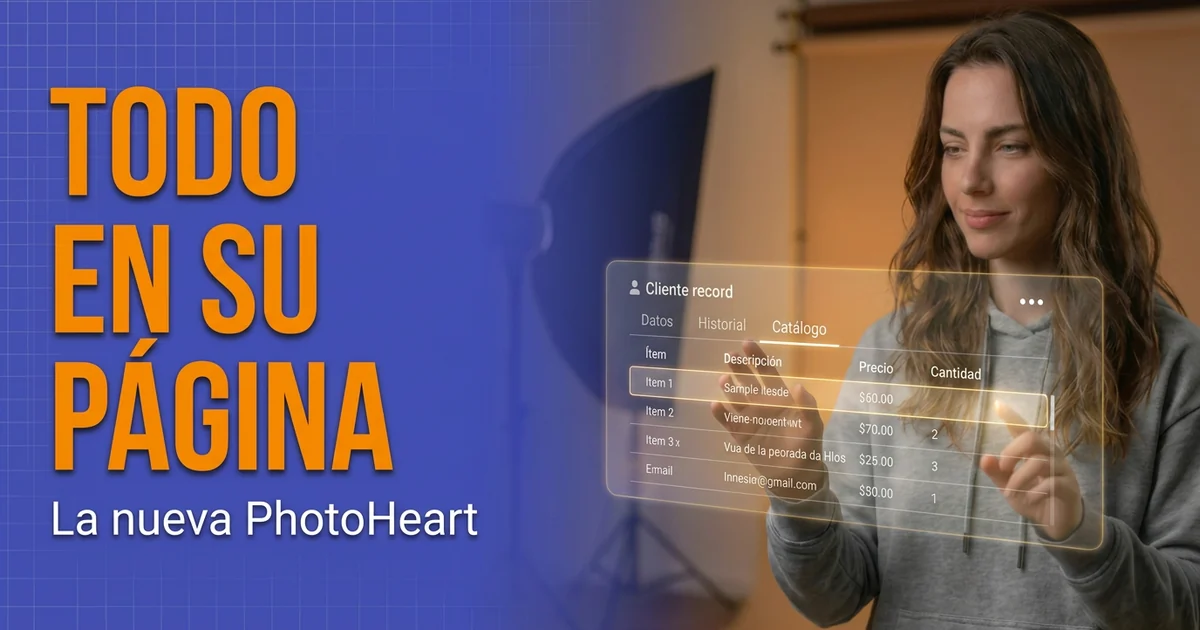
Abrir um cliente, uma sessão ou uma fatura numa janela emergente tinha um limite: pouco espaço, nada que se pudesse guardar como link e uma janela por cima da outra assim que querias ver outra coisa. Esta atualização muda a estrutura da aplicação para que cada coisa tenha o seu lugar.
Cada coisa, na sua página
O cliente, o contacto, a sessão, o agendamento, a fatura, o contrato, o pacote e o produto abrem-se agora na sua própria página, com um link que podes guardar ou partilhar com a tua equipa. A ficha de um cliente organiza-se em Trabalhos, Faturação, Ficha e E-mails, e a de uma sessão em Imagens, Seleção, Finanças e Informação. Ambas lembram o separador aberto no endereço.
Os formulários de criação também são páginas: cliente e contacto, produto, calendário de reservas e modelo de contrato. O de uma sessão mantém os seus dois passos, Dados e Imagens.
«O Meu Centro» desaparece do menu. O que mostrava de cada cliente, com os seus fluxos de trabalho, está na sua ficha do CRM, em Trabalhos → Fluxos. Os links antigos levam-te ao CRM ou à ficha do cliente.
As ações, no menu de três pontos
Enviar, faturar, arquivar ou eliminar reúnem-se num menu de três pontos, no cabeçalho da página e em cada linha das tabelas de sessões, marcações, faturação, contratos e CRM. O que oferece depende do estado: num contrato pendente verás Enviar link, num assinado Baixar PDF e Revogar contrato, e numa sessão com a seleção finalizada, Baixar seleção (PDF) e Faturar a seleção. Pacotes, produtos, calendários e modelos têm-no no cabeçalho da sua página.
O Catálogo, em tabelas
No menu, Catálogo agrupa Pacotes, Produtos, Calendários e Modelos, cada um com a sua tabela, pesquisa, ordenação e filtros. Em Pacotes e Produtos, o seletor de categoria inclui Gerir categorias… para as renomear ou eliminar; os elementos de uma categoria eliminada ficam «Sem categoria».
Cada calendário, modelo e produto mostra no painel Usado em que pacotes o utilizam. E se um nível de um pacote não define brindes próprios, herda os do pacote; se define algum, usa apenas os seus. A galeria do teu cliente reflete-o: sob cada variante incluída diz-lhe «O teu pacote já inclui…» e que o que adicionar é cobrado à parte.






14 dias grátis. Pedimos-te um cartão, mas não se cobra nada até ao fim do período de teste.
Configurações e a tua conta
Configurações é agora um seletor com uma página por ajuste, em três grupos: Negócio (Marca, Dados legais, Faturação), Trabalho com clientes (Sessões e galerias, Clientes, Reservas, Contratos, Notificações) e Integrações (Conexões).
Os teus dados pessoais estão em A tua conta, a que chegas a partir do menu de perfil que se abre sobre o teu nome na barra lateral: Conta, Preferências, Assinatura e Armazenamento. O tema claro ou escuro escolhe-se em Preferências → Aparência.
Um mesmo aspeto no painel
Os cantos, bordas, botões, tabelas, cartões e campos são os mesmos nas secções do painel, em claro e em escuro, com um destaque lima da aplicação para o que importa: novidades, progresso, o «+» de criar. As páginas que estão a carregar mostram um esqueleto com a sua forma em vez de um spinner de página inteira.
Correções que chegam com ela
- Num documento emitido, o menu oferece Substituir por fatura (um recibo em vigor) e Converter em fatura completa (uma retificativa simplificada).
- Ao ver ou descarregar um contrato revogado a partir do teu painel, cada página leva a marca REVOGADO no idioma da tua interface. O PDF original não muda.
- Um calendário de reservas oculto conserva as suas faixas horárias ao guardar.
- Quando o Link automático de galeria (em Configurações → Sessões e galerias) está ativo, cada seletor com e-mail ou telefone recebe o seu link e o seu código. Se não se conseguiu enviar a algum, avisamos-te, e a partir de Enviar galeria podes Regenerar código.
- Os e-mails e os WhatsApp automáticos para os teus clientes saem no idioma da tua conta (A tua conta → Preferências), também a confirmação de reserva e o contrato assinado. O PDF do contrato mantém o idioma em que foi assinado.
- Se um cliente reagendar um agendamento avulso a partir do seu link, recebe por e-mail a nova data com o seu novo código e link.
Como começar
Entra em CRM e abre a ficha de um cliente e entra em Trabalhos, ou em Catálogo → Pacotes para ver a tua oferta em tabela. Se algo não estiver onde esperavas, o centro de ajuda explica-o página a página.