Novidades4 min
A tua página de reservas, com imagens: uma foto por tipo de sessão e por pacote
Cada tipo de sessão e cada pacote pode ter a sua foto, e os cartões da página de reservas mostram num relance o que o teu cliente precisa para escolher.
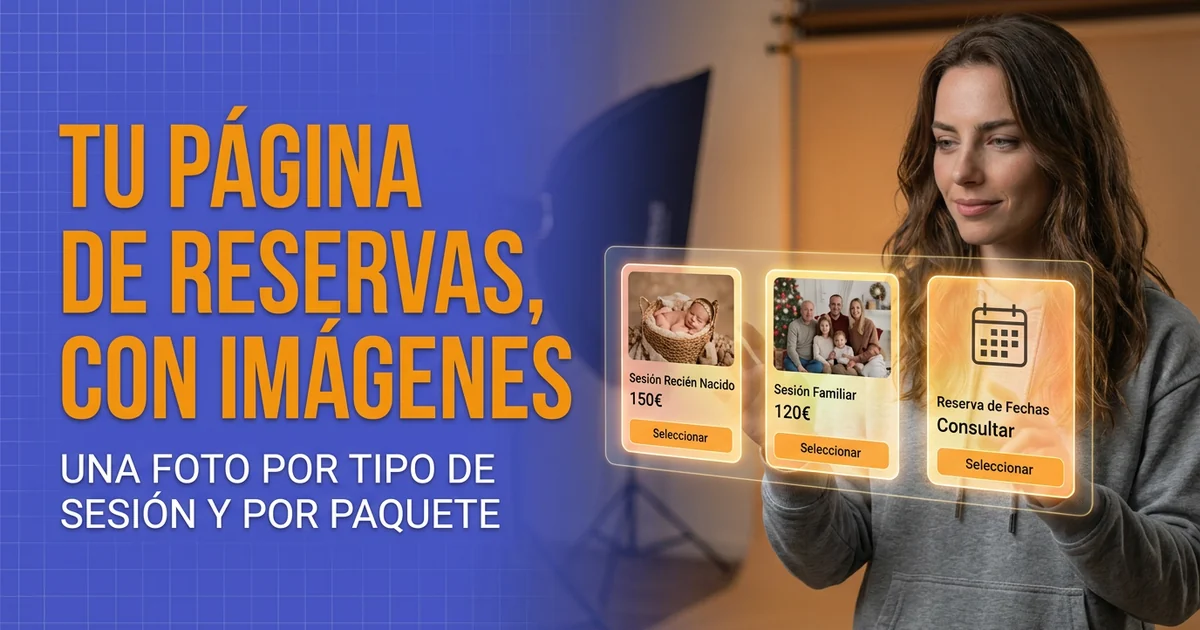
Vendes algo que entra pelos olhos, mas até agora o primeiro passo da tua página de reservas era só texto: nome, descrição, duração e preço em cada cartão. «Sessão de família», «Recém-nascido», «Natal em estúdio»: o teu cliente tinha de imaginar cada uma.
A partir de agora cada tipo de sessão pode ter a sua foto, e os cartões mostram num relance o que o teu cliente precisa para escolher.
Uma foto para cada tipo de sessão
No editor de cada calendário há um campo novo, Imagem. É opcional: escolhe uma foto em JPEG, PNG ou WEBP com até 5 MB, revê a pré-visualização e guarda.
O mesmo campo aparece quando crias o calendário a partir do assistente de pacotes, no passo Calendário → Criar novo calendário.
O cartão mostra a imagem numa caixa horizontal com proporção 3:2, a mesma que vês na pré-visualização do editor. Se carregares uma foto vertical, é recortada para preencher a caixa: escolhe uma horizontal ou uma com o motivo ao centro.
E outra para cada pacote e cada nível
Os pacotes já podiam ter imagem, embora ainda não to tivéssemos contado. No editor de um pacote, o campo Imagem de exemplo está nos dados do pacote e também em cada um dos seus níveis. Aceita os mesmos formatos, com o mesmo limite de 5 MB.
Um nível sem imagem própria usa a do pacote base. Se os teus níveis «Básico», «Completo» e «Premium» são a mesma sessão com mais ou menos fotos, basta uma imagem no pacote; se cada nível inclui algo diferente, como um álbum, podes dar a cada um a sua.
Estas imagens veem-se no passo de escolher o pacote, que só aparece quando há mais do que um pacote ou um pacote com níveis.
14 dias grátis. Pedimos-te um cartão, mas não se cobra nada até ao fim do período de teste.
O que o cartão mostra
O cartão de tipo de sessão mostra apenas os dados que existem, e dois são novos: o sinal e as datas. Se um dado não se aplica, não fica um espaço vazio nem um «não inclui»:
- Preço. Se o tipo de sessão tem um único pacote sem níveis, o seu preço. Se há várias opções, aparece «a partir de» e o preço mais baixo entre pacotes e níveis.
- Duração da sessão, em minutos.
- Sinal necessário, com o respetivo valor, se cobras sinal.
- Inclui N agendamentos, quando todos os seus pacotes incluem o mesmo número de agendamentos e é mais do que um. Se forem diferentes, o número vê-se ao escolher o pacote.
- Sessões de X a Y, se limitaste as datas em que as sessões se podem realizar.
O cartão de pacote segue o mesmo critério: se um nível não inclui produtos, já não aparece «Sem produtos adicionais».
Cartões que alinham
Os cartões ficam centrados, até três por linha no computador e um no telemóvel, também quando a última linha fica incompleta. Os de uma mesma linha têm a mesma altura e o botão Selecionar fica sempre em baixo, alinhado em toda a linha.
Não precisas de pôr foto em tudo de uma vez. Se algum cartão da lista tem imagem, os que não a têm mostram no seu lugar uma caixa do mesmo tamanho com um ícone (um calendário nos tipos de sessão, um pacote nos pacotes), e o mesmo acontece se uma imagem não chegar a carregar. Se nenhum tem imagem, os cartões ficam compactos, sem reservar esse espaço.
Tudo isto funciona da mesma forma nos dois estilos das páginas públicas, PhotoHeart e Editorial. No Editorial, a caixa sem foto ganha o tom do papel.
O que convém saber
- Uma imagem por elemento. Cada tipo de sessão, cada pacote e cada nível tem no máximo uma; não há carrossel nem galeria com várias fotos.
- Onde aparece. Na tua página de reservas pública: no passo de escolher o tipo de sessão e, quando há algo para escolher (mais do que um pacote ou um pacote com níveis), no de escolher o pacote. Com um único pacote sem níveis esse passo não aparece; nesse caso, põe a foto no calendário.
Como experimentar
Para o tipo de sessão, vai a Configurações → Calendário, abre um calendário, carrega uma foto em Imagem e guarda. Para pacotes e níveis, entra em Catálogo → Pacotes, edita um pacote com níveis, ou um de um tipo de sessão com vários pacotes, e usa Imagem de exemplo no pacote ou em cada nível. Depois abre a tua página de reservas e vê como fica.