Novità5 min
Il nuovo PhotoHeart: ogni cliente, sessione e appuntamento nella sua pagina
Le schede non sono più finestre popup ma pagine con il loro link, le azioni si riuniscono in un menu a tre puntini e il Catalogo, le Impostazioni e il tuo account vengono riorganizzati.
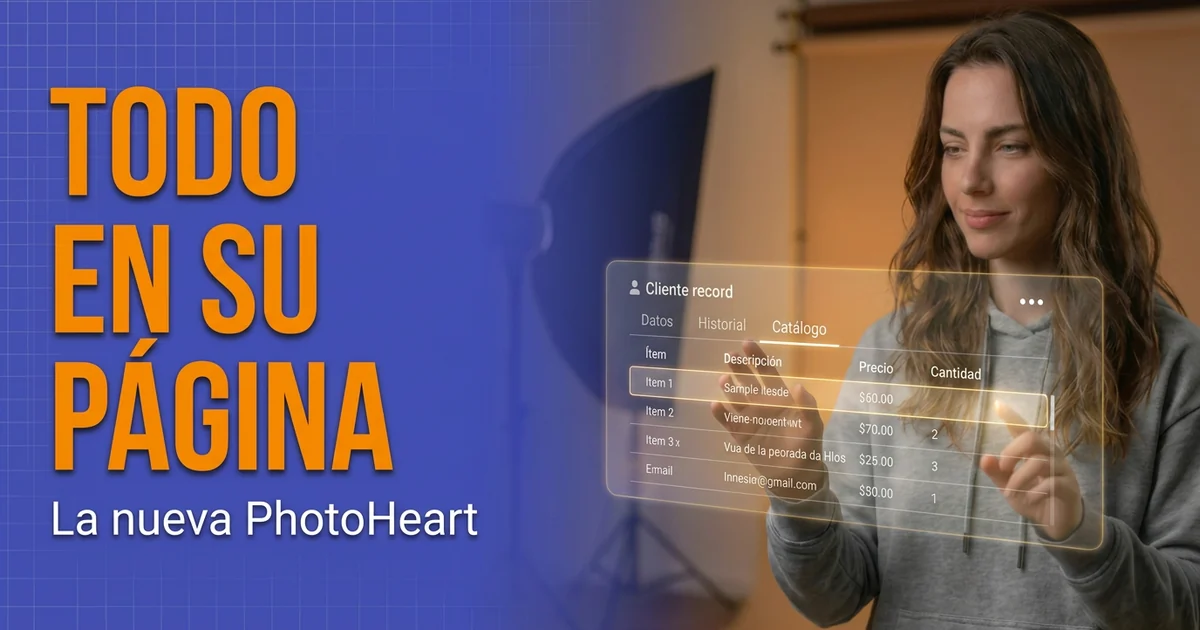
Aprire un cliente, una sessione o una fattura in una finestra popup aveva un limite: poco spazio, niente da salvare come link e una finestra sopra l'altra non appena volevi guardare qualcos'altro. Questo aggiornamento cambia la struttura dell'applicazione perché ogni cosa abbia il suo posto.
Ogni cosa, nella sua pagina
Il cliente, il contatto, la sessione, l'appuntamento, la fattura, il contratto, il pacchetto e il prodotto si aprono ora nella loro pagina, con un link che puoi salvare o condividere con il tuo team. La scheda di un cliente si organizza in Lavori, Fatturazione, Scheda e Email, e quella di una sessione in Immagini, Selezione, Finanze e Informazioni. Entrambe ricordano la scheda aperta nell'indirizzo.
Anche le creazioni sono pagine: cliente e contatto, prodotto, calendario di prenotazione e modello di contratto. Quella di una sessione mantiene i suoi due passaggi, Dati e Immagini.
«Il Mio Centro» scompare dal menu. Quello che mostrava di ogni cliente, con i suoi flussi di lavoro, si trova nella sua scheda del CRM, in Lavori → Flussi. I vecchi link ti portano al CRM o alla scheda del cliente.
Le azioni, nel menu a tre puntini
Inviare, fatturare, archiviare o eliminare si riuniscono in un menu a tre puntini, nell'intestazione della pagina e in ogni riga delle tabelle di sessioni, appuntamenti, fatturazione, contratti e CRM. Quello che offre dipende dallo stato: in un contratto in attesa vedrai Invia link, in uno firmato Scarica PDF e Revoca contratto, e in una sessione con la selezione finalizzata, Scarica selezione (PDF) e Fattura la selezione. Pacchetti, prodotti, calendari e modelli lo hanno nell'intestazione della loro pagina.
Il Catalogo, in tabelle
Nel menu, Catalogo raggruppa Pacchetti, Prodotti, Calendari e Modelli, ciascuno con la sua tabella, ricerca, ordinamento e filtri. In Pacchetti e Prodotti, il selettore di categoria include Gestisci categorie… per rinominarle o eliminarle; gli elementi di una categoria eliminata restano «Senza categoria».
Ogni calendario, modello e prodotto mostra nel pannello Usato in quali pacchetti lo utilizzano. E se un livello di un pacchetto non definisce regali propri, eredita quelli del pacchetto; se ne definisce qualcuno, usa solo i suoi. La galleria del tuo cliente lo riflette: sotto ogni variante inclusa gli dice «Il tuo pacchetto ne include già…» e che ciò che aggiunge si paga a parte.






14 giorni gratis. Ti chiediamo la carta, ma non paghi nulla finché la prova non finisce.
Impostazioni e il tuo account
Impostazioni è ora un selettore con una pagina per ogni opzione, in tre gruppi: Attività (Marca, Dati legali, Fatturazione), Lavoro con i clienti (Sessioni e gallerie, Clienti, Prenotazioni, Contratti, Notifiche) e Integrazioni (Connessioni).
I tuoi dati personali si trovano in Il tuo account, a cui arrivi dal menu del profilo che si apre sopra il tuo nome nella barra laterale: Account, Preferenze, Abbonamento e Archiviazione. Il tema chiaro o scuro si sceglie in Preferenze → Aspetto.
Lo stesso aspetto nel pannello
Gli angoli, i bordi, i pulsanti, le tabelle, le schede e i campi sono gli stessi nelle sezioni del pannello, in chiaro e in scuro, con un accento lime dell'applicazione per ciò che conta: novità, avanzamento, il «+» per creare. Le pagine che si caricano mostrano uno scheletro con la loro forma invece di uno spinner a tutta pagina.
Correzioni che arrivano con essa
- In un documento emesso, il menu offre Sostituire con fattura (uno scontrino vigente) e Converti in fattura completa (una rettifica semplificata).
- Quando vedi o scarichi un contratto revocato dal tuo pannello, ogni pagina porta il segno REVOCATO nella lingua della tua interfaccia. Il PDF originale non cambia.
- Un calendario di prenotazione nascosto conserva le sue fasce orarie quando lo salvi.
- Quando il Link automatico galleria (in Impostazioni → Sessioni e gallerie) è attivo, ogni selettore con email o telefono riceve il suo link e il suo codice. Se non è stato possibile inviarne uno, te lo segnaliamo, e da Invia galleria puoi usare Rigenera codice.
- Le email e i WhatsApp automatici ai tuoi clienti partono nella lingua del tuo account (Il tuo account → Preferenze), anche la conferma di prenotazione e il contratto firmato. Il PDF del contratto mantiene la lingua in cui è stato firmato.
- Se un cliente riprogramma un appuntamento singolo dal suo link, riceve per email la nuova data con il suo nuovo codice e link.
Come iniziare
Entra nel CRM e apri la scheda di un cliente per vedere i suoi Lavori, oppure in Catalogo → Pacchetti per vedere la tua offerta in tabella. Se qualcosa non è dove te lo aspettavi, il centro assistenza lo spiega pagina per pagina.