Actualités4 min
Envoyez tout le mariage d'un coup : jusqu'à 2 000 photos et un panneau pour tout suivre
Les gros envois partent par lots et, avec les suppressions et les téléchargements, se suivent depuis un seul panneau de tâches en arrière-plan.
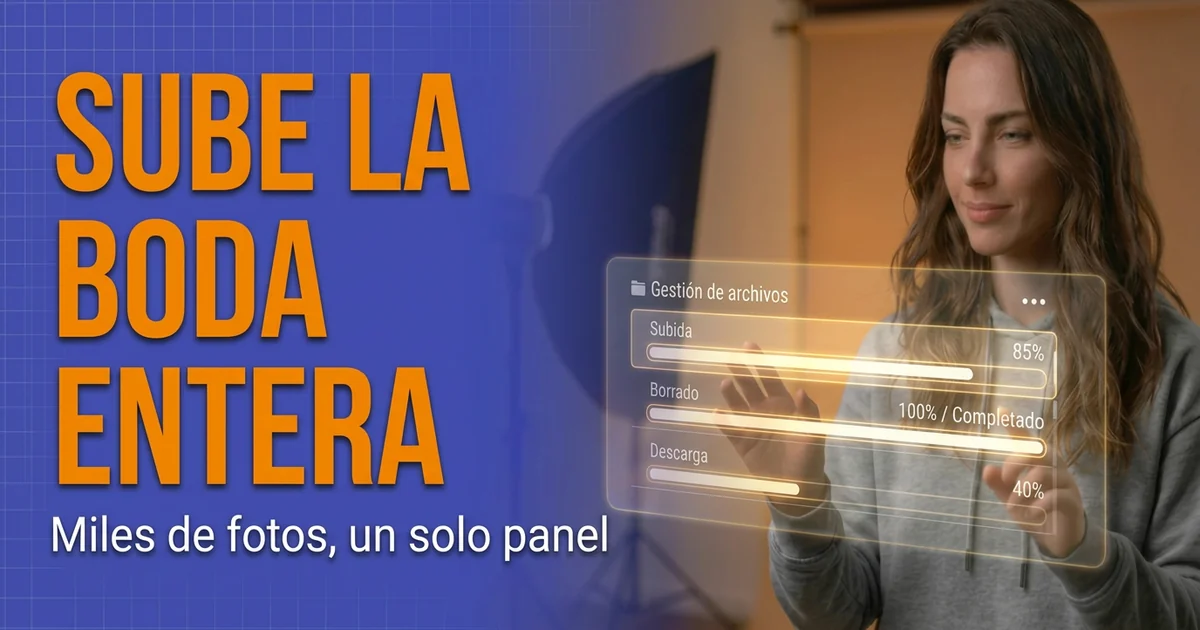
Un mariage peut laisser quinze cents photos sur la carte, et les envoyer est souvent le moment le moins agréable du flux de travail : vous lancez, vous attendez, vous ne savez pas ce qui se passe en arrière-plan et vous n'osez rien toucher de peur que tout s'interrompe. Avec cette mise à jour, les grandes séances s'envoient, se suppriment et se téléchargent avec plus de marge, et un seul endroit permet de voir où en est chaque tâche.
Un seul panneau pour tout ce qui tourne en arrière-plan
Les envois, les suppressions et les téléchargements de photos apparaissent désormais dans le même panneau, Tâches en arrière-plan, en bas à droite. Chaque ligne indique son type (Envoi, Suppression ou Téléchargement) : inutile de chercher où est affiché chaque processus.
Tant qu'une tâche est en cours, vous pouvez continuer à naviguer dans PhotoHeart. Quand elle se termine sans rien à lire, elle reste quelques secondes puis se retire d'elle-même. Pour les envois et les suppressions, l'état est vérifié auprès du serveur : si vous rechargez la page, vous ne gardez pas d'avis périmés : une suppression suit son cours et un envoi à moitié fait réapparaît comme interrompu, pour que vous choisissiez entre publier ce qui est déjà envoyé ou écarter le lot.
Une limite à connaître : les téléchargements vivent dans l'onglet ouvert. Si vous le rechargez ou le fermez, ils ne reprennent pas.
Gros envois, par lots
PhotoHeart n'attend pas que toute la séance soit prête pour commencer : il traite les photos par lots de 50 et, pendant qu'un lot part, il prépare le suivant. L'envoi démarre ainsi tout de suite et le navigateur n'accumule pas toute la séance en mémoire (il y a au plus deux lots à la fois).
La limite par envoi est de 2 000 photos, avec 50 Mo au maximum par image. Pour un mariage complet, c'est largement suffisant ; si vous travaillez avec davantage, répartissez-les en deux envois.






14 jours gratuits. Sans carte bancaire.
Si l'espace manque en cours de route
Si le stockage est plein au milieu d'un envoi, PhotoHeart conserve et publie ce qui était déjà envoyé et vous prévient que le reste est resté de côté, avec un lien pour libérer de l'espace. Les photos qui n'ont pas passé sont signalées avec le motif « Plus d'espace de stockage », pour que vous sachiez lesquelles refaire quand vous aurez de la place. Si même le premier lot ne rentre pas, l'envoi est annulé et vous êtes prévenu quand même.
Annuler ou fermer l'onglet sans bloquer la séance
Si vous annulez, PhotoHeart nettoie ce qui avait été envoyé de ce lot, et le panneau l'indique pendant qu'il travaille. Si vous fermez plutôt l'onglet en cours de route, la séance ne reste pas réservée pour toujours : au bout de 15 à 25 minutes environ, le serveur libère l'espace réservé et ce qui n'avait pas commencé à être envoyé. Si des photos étaient déjà envoyées, PhotoHeart vous demande à votre retour de choisir entre les publier ou écarter le lot.
Grosses suppressions et gros téléchargements
Les grosses suppressions sont préparées par lots, et la suppression de photos fonctionne aussi sur les comptes qui ont beaucoup de séances. Si le serveur met trop de temps, l'avis le dit clairement et confirme qu'aucune photo n'a été retirée.
Les téléchargements de plus de 2 Go environ changent aussi. Dans Chrome sur ordinateur, le navigateur vous laisse choisir l'emplacement et le ZIP va directement sur le disque. Dans les autres navigateurs (Safari, Firefox ou le mobile, par exemple), le ZIP est construit en mémoire ; il est donc désormais découpé en plusieurs fichiers numérotés : le premier se télécharge tout seul et chacun des suivants avec son bouton Télécharger la partie 2, Télécharger la partie 3… quand il est prêt. Cela vaut aussi bien pour le téléchargement de la sélection d'un client depuis votre panneau que pour Tout télécharger dans la galerie.
Où le voir
Envoyez depuis l'onglet Images de votre séance et le panneau apparaîtra en bas à droite. Si un jour il vous prévient qu'il n'y a plus de place, le lien vous mène à Votre compte → Stockage, où se trouve Libérer de l'espace.