Actualités4 min
Triez les photos de vos séances par date de prise de vue
Vous pouvez désormais trier les photos d'une séance selon le moment où elles ont été prises, même si elles viennent de plusieurs appareils ou si leurs noms ne suivent pas l'ordre de la journée.
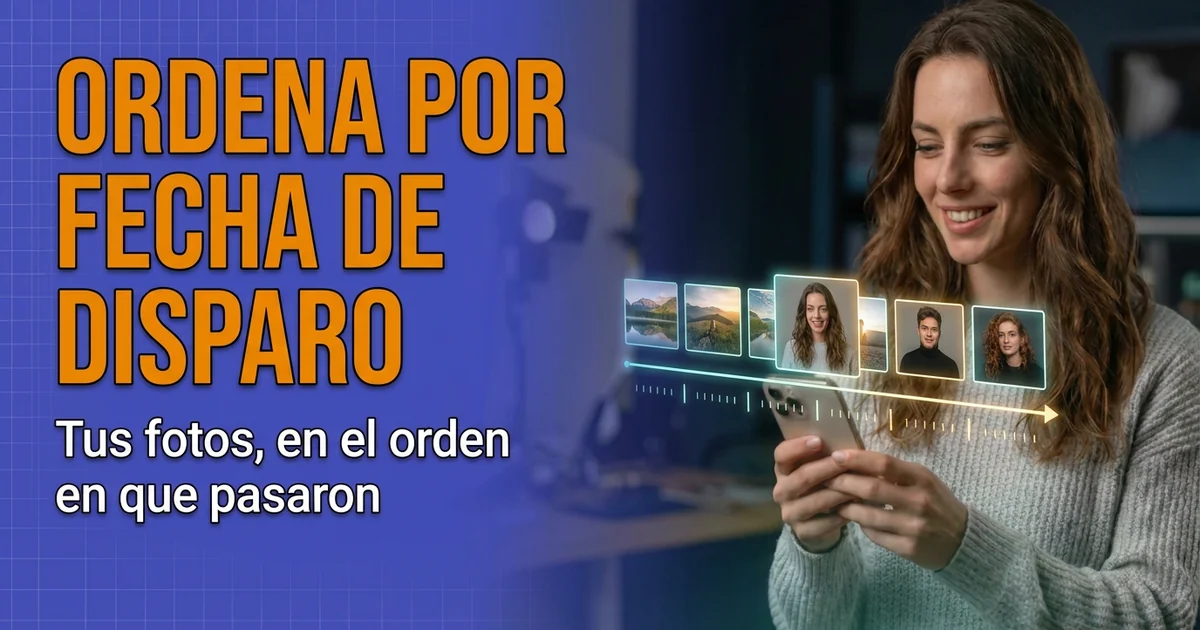
Trier par nom fonctionne tant que toutes les photos viennent du même appareil : IMG_0001, IMG_0002 et ainsi de suite jusqu'à la fin de la journée. Le problème apparaît quand ce n'est pas le cas. Lors d'un mariage avec deux photographes, les photos de l'un commencent par IMG_ et celles de l'autre par DSC_ ; si, en plus, la mariée vous envoie par WhatsApp quelques photos prises avec son téléphone, le tri alphabétique mélange la cérémonie et le banquet, et vous devez tout remettre en ordre à la main.
Désormais, vous pouvez trier les photos d'une séance par date de prise de vue, c'est-à-dire par le moment où chaque photo a été prise.
Où le trouver
Dans le menu Trier, à côté des options par nom, deux nouvelles options apparaissent :
- Date de prise de vue (plus ancienne d'abord)
- Date de prise de vue (plus récente d'abord)
Elles sont disponibles aux trois endroits où vous pouviez déjà trier : à la création d'une séance, dans l'onglet Images d'une séance existante et dans le menu de chaque dossier. Dans un dossier, le tri ne s'applique qu'à ses photos ; les autres dossiers ne sont pas modifiés.
L'ordre que vous choisissez est celui que verra votre client dans la galerie une fois que vous aurez enregistré. La date elle-même n'est affichée nulle part : elle sert uniquement à trier.
D'où vient la date
Les appareils photo et les téléphones enregistrent dans chaque photo la date et l'heure de la prise de vue (cela fait partie des données EXIF). PhotoHeart lit cette information dans la photo originale au moment de l'envoi, avant de la compresser, et la conserve avec la photo. Vous n'avez rien d'autre à faire que d'envoyer vos photos comme d'habitude.
Les options de date n'apparaissent que lorsqu'au moins une photo de ce que vous allez trier possède une date. Si vous venez de sélectionner beaucoup de photos, elles peuvent mettre un moment à apparaître : PhotoHeart attend d'avoir lu toutes les photos pour que le tri ne reste pas à moitié fait.






14 jours gratuits. Une carte vous est demandée, mais rien n'est prélevé avant la fin de l'essai.
Que se passe-t-il pour les photos sans date
Toutes les photos n'en ont pas. Celles qui passent par WhatsApp, Telegram ou Instagram la perdent en chemin, les captures d'écran n'en ont pas, et beaucoup de fichiers PNG non plus.
Ces photos ne disparaissent pas et ne se mélangent pas aux autres : elles vont à la fin, dans l'ordre où elles se trouvaient, que vous triiez de la plus ancienne à la plus récente ou l'inverse. Et si deux photos ont été prises à la même seconde, ce qui arrive souvent en rafale, elles se trient entre elles par nom.
Ce qu'il faut savoir
- Uniquement pour les photos que vous envoyez à partir de maintenant. Les photos déjà présentes dans vos séances ont été envoyées avant que PhotoHeart n'enregistre la date : elles n'en ont donc pas pour le tri. Si vous avez besoin de cet ordre pour une ancienne séance, vous devrez renvoyer ces photos.
- L'heure de chaque appareil est utilisée telle quelle. Si vous travaillez avec deux appareils, synchronisez leur horloge avant la séance. Si l'un d'eux est en avance de dix minutes, ses photos apparaîtront dix minutes plus tard que le moment où elles ont réellement été prises.
- Vous décidez de l'ordre. L'envoi de photos ne les réordonne pas toute seule : vous choisissez l'option quand vous le souhaitez, et vous pouvez ensuite déplacer n'importe quelle photo à la main, comme auparavant.
Si vous organisez vos séances par moments de la journée, ce tri se combine bien avec les dossiers de séance : répartissez les photos entre « Cérémonie », « Banquet » ou « Fête », puis triez chaque dossier par date de prise de vue.
Comment l'essayer
Ouvrez une séance depuis Séances, allez dans l'onglet Images, envoyez vos photos et, une fois qu'elles sont enregistrées, cliquez sur Trier → Date de prise de vue (plus ancienne d'abord). Si la séance contient des dossiers, utilisez le bouton de tri de chaque dossier.