Neuigkeiten4 min
Lade die ganze Hochzeit auf einmal hoch: bis zu 2.000 Fotos und ein Panel für den Überblick
Große Uploads werden in Etappen gesendet und lassen sich zusammen mit Löschvorgängen und Downloads in einem einzigen Panel für Hintergrundaufgaben verfolgen.
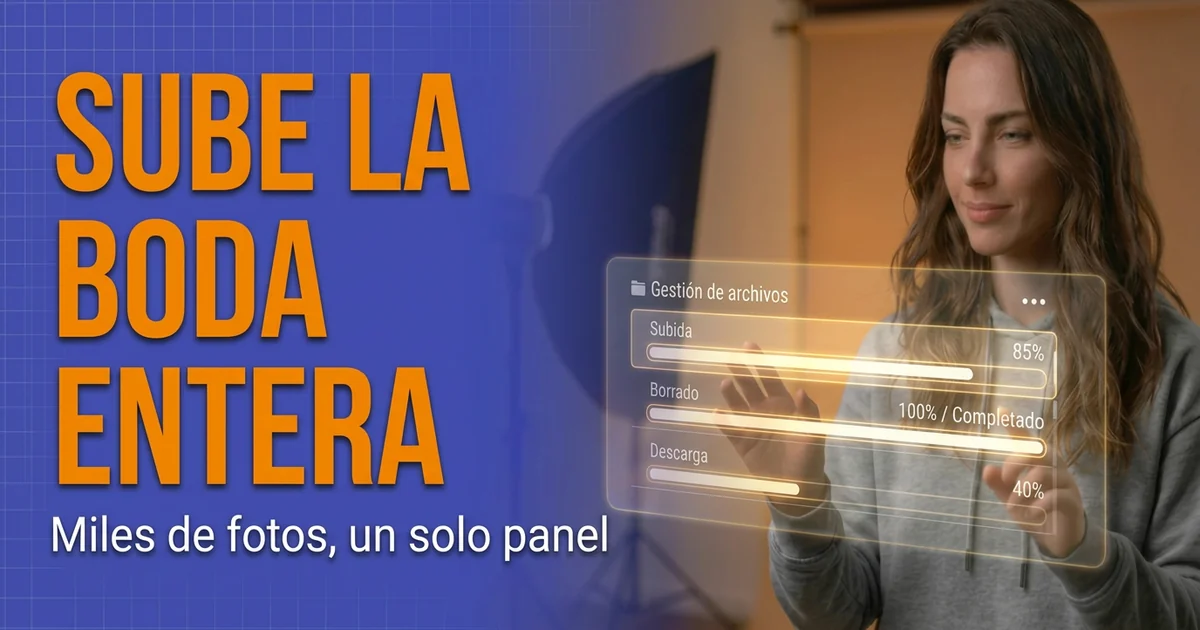
Eine Hochzeit kann fünfzehnhundert Fotos auf der Karte hinterlassen, und das Hochladen ist oft der unangenehmste Moment im Arbeitsablauf: Du startest, wartest, weißt nicht, was im Hintergrund passiert, und traust dich nicht, etwas anzufassen, aus Angst, dass es abbricht. Mit diesem Update lassen sich große Sessions mit mehr Spielraum hochladen, löschen und herunterladen, und es gibt einen einzigen Ort, an dem du siehst, wie jede Aufgabe vorankommt.
Ein Panel für alles, was im Hintergrund läuft
Uploads, Löschvorgänge und Foto-Downloads erscheinen jetzt im selben Panel, Hintergrundaufgaben, unten rechts. Jede Zeile zeigt ihren Typ (Upload, Löschen oder Download), du musst also nicht suchen, wo welcher Vorgang angezeigt wird.
Während eine Aufgabe läuft, kannst du dich weiter durch PhotoHeart bewegen. Wenn sie ohne etwas zu lesen endet, bleibt sie einige Sekunden stehen und verschwindet dann von selbst. Bei Uploads und Löschvorgängen wird der Status mit dem Server abgeglichen. Wenn du die Seite neu lädst, bleiben dir also keine veralteten Hinweise: Ein Löschvorgang läuft weiter, und ein halb fertiger Upload erscheint als unterbrochen, damit du wählen kannst, ob du das bereits Hochgeladene veröffentlichst oder den Durchgang verwirfst.
Eine Einschränkung, die du kennen solltest: Downloads leben im geöffneten Tab. Wenn du ihn neu lädst oder schließt, werden sie nicht fortgesetzt.
Große Uploads, in Etappen
PhotoHeart wartet nicht, bis die ganze Session vorbereitet ist, um zu beginnen: Es verarbeitet die Fotos in Etappen zu je 50 und bereitet, während eine Etappe gesendet wird, die nächste vor. So beginnt der Upload sofort, und der Browser sammelt nicht die gesamte Session im Arbeitsspeicher an (es sind höchstens zwei Etappen gleichzeitig).
Das Limit pro Upload liegt bei 2.000 Fotos, mit höchstens 50 MB pro Bild. Für eine komplette Hochzeit ist das mehr als genug; wenn du mit mehr arbeitest, teile sie auf zwei Uploads auf.





14 Tage kostenlos. Keine Karte nötig.
Wenn mittendrin der Speicherplatz ausgeht
Geht der Speicherplatz mitten im Upload aus, behält PhotoHeart das bereits Hochgeladene, veröffentlicht es und teilt dir mit, dass der Rest draußen geblieben ist, mit einem Link, um Speicherplatz freizugeben. Die Fotos, die nicht mehr hineinpassten, sind mit dem Grund „Kein Speicherplatz mehr frei“ markiert, sodass du weißt, welche du wiederholen musst, sobald wieder Platz ist. Passt nicht einmal die erste Etappe, wird der Upload abgebrochen und du wirst trotzdem benachrichtigt.
Abbrechen oder den Tab schließen, ohne die Session zu blockieren
Wenn du abbrichst, räumt PhotoHeart das auf, was aus diesem Durchgang hochgeladen wurde, und das Panel zeigt es währenddessen an. Schließt du stattdessen mittendrin den Tab, bleibt die Session nicht für immer reserviert: Nach etwa 15 bis 25 Minuten gibt der Server den reservierten Speicherplatz und alles frei, was noch nicht mit dem Hochladen begonnen hatte. Waren bereits Fotos hochgeladen, fragt PhotoHeart dich bei deiner Rückkehr, ob du sie veröffentlichen oder den Durchgang verwerfen möchtest.
Große Löschvorgänge und Downloads
Große Löschvorgänge werden in Stapeln vorbereitet, und das Löschen von Fotos funktioniert auch in Konten mit vielen Sessions. Wenn der Server zu lange braucht, sagt der Hinweis das klar und bestätigt, dass kein Foto entfernt wurde.
Auch Downloads von mehr als etwa 2 GB ändern sich. In Chrome auf dem Desktop lässt dich der Browser den Speicherort wählen, und das ZIP geht direkt auf die Festplatte. In anderen Browsern (zum Beispiel Safari, Firefox oder auf dem Handy) wird das ZIP im Arbeitsspeicher aufgebaut und deshalb jetzt in mehrere nummerierte Dateien aufgeteilt: Die erste wird von selbst heruntergeladen, jede weitere mit ihrer Schaltfläche Teil 2 herunterladen, Teil 3 herunterladen … sobald sie bereit ist. Das gilt sowohl für den Download der Auswahl eines Kunden aus deinem Panel als auch für Alle herunterladen in der Galerie.
Wo du es siehst
Lade über den Tab Bilder deiner Session hoch, und das Panel erscheint unten rechts. Falls es dich einmal warnt, dass kein Platz mehr da ist, führt dich der Link zu Dein Konto → Speicher, wo sich Speicherplatz freigeben befindet.