
Novedades4 min
Pide los datos a toda una clase con un solo enlace de grupo
Crea un enlace de grupo, compártelo con los padres de una clase y cada familia rellena sus datos desde él. Tú los revisas uno a uno y solo entran en tu CRM los que aceptas.
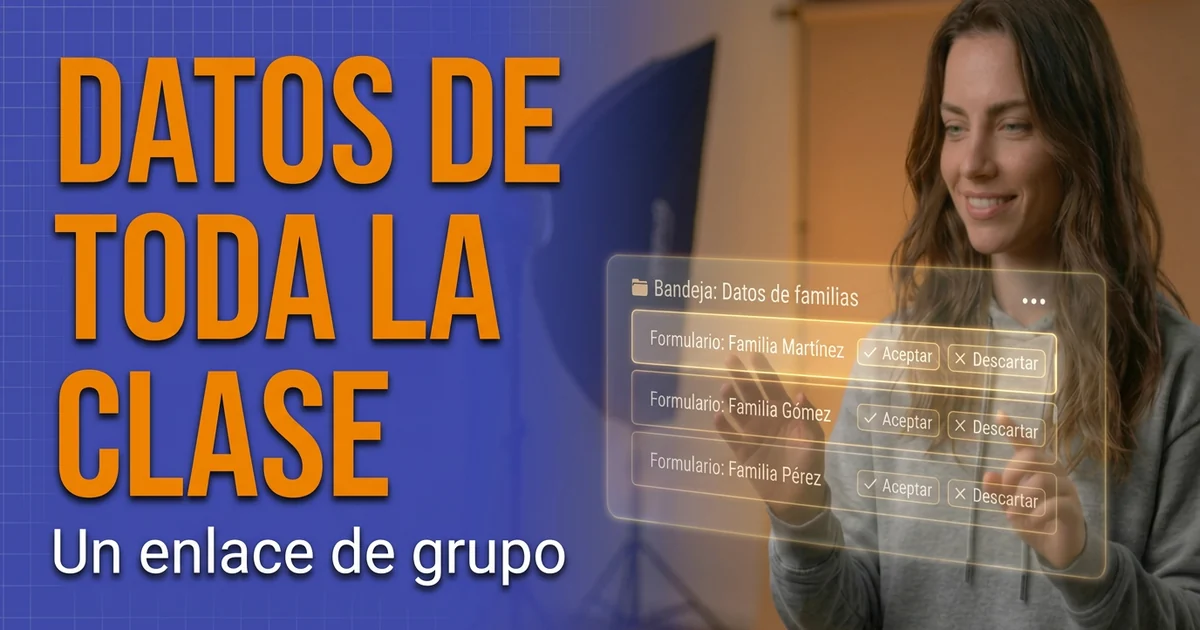
Te encargan la foto de una clase. Tu contacto es la profesora, y lo normal es que no tengas ni los nombres ni los correos de las familias. Pedírselos uno a uno, esperar la respuesta y teclearlos en el CRM es trabajo que nadie quiere hacer para treinta fichas.
Ahora puedes crear un enlace de grupo, mandárselo a la profesora o al grupo de WhatsApp de los padres, y que cada familia rellene sus datos por su cuenta.
Un enlace para todo el grupo
Ve a Configuración → Clientes, busca Enlaces de grupo y pulsa Nuevo enlace de grupo. Te pide cuatro cosas:
- Nombre del enlace. Por ejemplo, «Clase 3.º A».
- Datos que se piden. Cada campo puede ser
No pedir,OpcionaluObligatorio. Por defecto se piden el nombre y el email principal como obligatorios y el móvil como opcional. Al menos uno de NIF/DNI, email principal o móvil tiene que ser obligatorio, para poder detectar duplicados. Los campos no se pueden cambiar una vez creado el enlace. - Caducidad. Es obligatoria: eliges hasta cuándo está abierto.
- Tope de envíos. El enlace se cierra al llegar a ese número, entre 1 y 1000 (100 por defecto).
PhotoHeart no envía el enlace por ti: copias la URL y la compartes por WhatsApp o por el canal que prefieras. A diferencia del enlace de una ficha, que es personal y se cierra tras el primer envío, el de grupo no cuelga de ningún cliente y sigue abierto hasta que caduca o llega al tope.
La sección viene plegada: al desplegarla ves la lista, con una línea por enlace con su estado, los envíos recibidos sobre el tope y la caducidad. Si un enlace caduca o se llena, desde su ventana puedes ampliar la fecha o el tope y reactivarlo.
Lo que ve cada familia
Cada persona abre el enlace, ve el formulario con los campos que elegiste y, si tienes rellenado tu NIF en tus datos legales, la información sobre el tratamiento de sus datos. Lo rellena y recibe la confirmación. Si el enlace está completo, caducado o desactivado, la página se lo dice en lugar de mostrar el formulario.






14 días gratis. Sin tarjeta.
Los envíos esperan en una bandeja
Nada entra en tu CRM sin que lo revises. Cada envío queda pendiente hasta que lo aceptas o lo descartas:
- Recibes un aviso dentro de la aplicación, uno por enlace, del tipo «Datos recibidos por “Clase 3.º A”» con el número de envíos nuevos. No llega por email.
- Mientras haya envíos por revisar, la lista del CRM muestra junto a Exportar un botón con su número.
- La página Envíos pendientes los agrupa por enlace e indica en cada uno qué día se envió y qué día se borra.
- Aceptar crea la ficha del cliente, con el nombre del enlace en «Cómo llegó». Descartar borra los datos del envío, y no se pueden recuperar.
- Si son muchos, marca los que quieras y acéptalos o descártalos de una vez.
Un envío marcado Duplicado coincide por NIF/DNI, email o móvil con otra ficha o con otro envío del mismo enlace. Es solo una marca: revísalo antes de aceptarlo. Hay dos límites que conviene conocer: si el NIF/DNI ya está en otra ficha, el envío no se puede aceptar (descártalo o corrige la otra ficha), y los envíos no se editan, así que si hay un error lo corriges en la ficha una vez aceptada.
Qué pasa con los datos
Los envíos que no revisas se borran solos a los 30 días de recibirlos. Cerrar el enlace, a mano, por fecha o por tope, no los borra: puedes seguir revisándolos. Descartar un envío tampoco libera cupo en el tope. Los enlaces y sus envíos pendientes se incluyen en la exportación de tus datos.
Cómo empezar
- Entra en Configuración → Clientes y busca Enlaces de grupo.
- Pulsa Nuevo enlace de grupo, elige los datos que quieres pedir, la caducidad y el tope, y crea el enlace.
- Copia la URL y envíasela a la profesora o al grupo de padres.
- Cuando lleguen envíos, abre Envíos pendientes desde el aviso o desde el botón del CRM y acepta o descarta.