Novedades4 min
Pide los datos a tu cliente con un enlace y llegan solos a su ficha
Desde la ficha del CRM envías a tu cliente un enlace para que complete su NIF, su dirección y su contacto. Tú eliges qué pedir y si lo revisas antes de guardarlo.
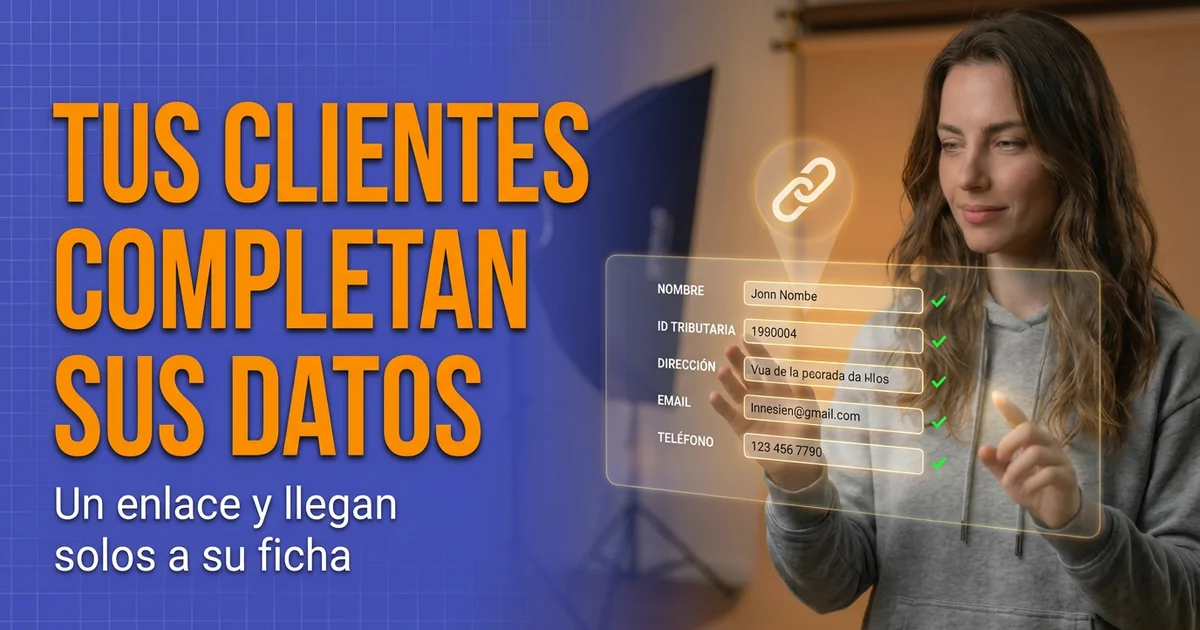
Para hacer una factura o preparar un contrato necesitas el NIF, la dirección completa y un correo que funcione. Casi nunca los tienes todos cuando das de alta al cliente: te escribió por Instagram, te llamó o te pasó solo el nombre. Así que toca pedírselos por mensaje, esperar a que conteste, copiarlos a mano en la ficha y volver a preguntar cuando falta el código postal.
Ahora puedes mandarle un enlace y que sea él quien los complete.
Un enlace desde la ficha del cliente
En el CRM, abre la ficha de un cliente y pulsa Pedir datos al cliente, elige hasta cuándo es válido y confirma. PhotoHeart crea un enlace personal y se lo envía al cliente por correo y por WhatsApp, según los avisos que tengas activados. Si no ha podido enviarlo por ningún canal (por ejemplo, porque falta el correo o el teléfono), te lo indica para que se lo envíes tú. El enlace está siempre en la ventana para copiarlo.
El cliente abre una página con tu nombre y tu estilo, ve «Completa tus datos» y rellena solo lo que le pides. Al enviarlo, el enlace se cierra: no se puede usar dos veces. Tú recibes un aviso en la campana de la aplicación.
La opción aparece en las fichas de tipo cliente, no en las de leads.
Tú decides qué datos pedir
En Configuración → Clientes tienes la lista de datos del alta de cliente: tipo de cliente, nombre y apellidos, razón social, NIF/DNI, correos, teléfonos, dirección, fecha de nacimiento, Instagram y LinkedIn. Cada uno se marca como No pedir, Opcional u Obligatorio.
Si a un fotógrafo de bodas le basta con el NIF y la dirección, pide solo eso. Si trabajas con empresas, pide el tipo de cliente: cuando el cliente es una empresa, la razón social sustituye al nombre y los apellidos como dato obligatorio, igual que en el alta.
En la misma pantalla puedes activar Crear enlace automáticamente. Cuando des de alta un cliente desde el CRM y le falten datos obligatorios, el enlace se genera solo, con los días de validez que fijes (siete por defecto).






14 días gratis. Se pide tarjeta, pero no se cobra nada hasta que acaba la prueba.
Avisos y un recordatorio antes de que caduque
El correo y el WhatsApp con el enlace salen al crearlo. Si el cliente no ha enviado nada y quedan menos de 48 horas para que caduque, recibe un recordatorio. Se manda una sola vez por plazo, y no sale si el enlace se creó hace menos de un día, porque el cliente acaba de recibir el primer aviso.
Los dos avisos se activan o desactivan en Configuración → Notificaciones, en el grupo Clientes. En la misma pantalla, en «Notificaciones que recibes», puedes activar también un correo para ti cuando un cliente complete sus datos; viene desactivado, porque el aviso de la campana suele bastar.
Aplicarlos al momento o revisarlos antes
Por defecto, lo que envía el cliente se guarda directamente en su ficha. Si prefieres mirarlo antes, en Configuración → Clientes, en «Al recibir los datos», elige Revisar antes de aplicar.
Con esa opción, la ficha del cliente te muestra cada dato propuesto junto al valor actual. Aceptar los aplica, y lo que el cliente no envió no cambia. Descartar los deja fuera de la ficha; si quieres que vuelva a enviarlos, reactivas el enlace. El listado del CRM marca los clientes con datos por revisar, y el aviso de la campana te dice que están pendientes. Si no los revisas, se borran a los 30 días.
Un NIF que ya tienes en otra ficha
Si el cliente escribe un NIF/DNI que ya está en otra ficha de tu CRM, el envío no se guarda. El cliente ve un mensaje que le pide revisar el DNI o contactar contigo, sin revelar de quién es ese número, y a ti te llega un aviso. Tras cinco intentos así, el enlace se desactiva.
Cómo empezar
- Entra en Configuración → Clientes y marca qué datos quieres pedir y cuáles son obligatorios.
- Decide si quieres el enlace automático al dar de alta y si prefieres revisar los datos antes de aplicarlos.
- Abre la ficha de un cliente en el CRM y pulsa Pedir datos al cliente.
Si alguna vez prefieres corregir un dato a mano, puedes seguir editando la ficha del cliente como siempre.