Novedades4 min
Galería completa: copias de cualquier foto sin pagar fotos extra
Con la galería completa, tu cliente elige las fotos de su pack y puede pedir copias o cuadros de cualquier otra foto pagando solo el producto.
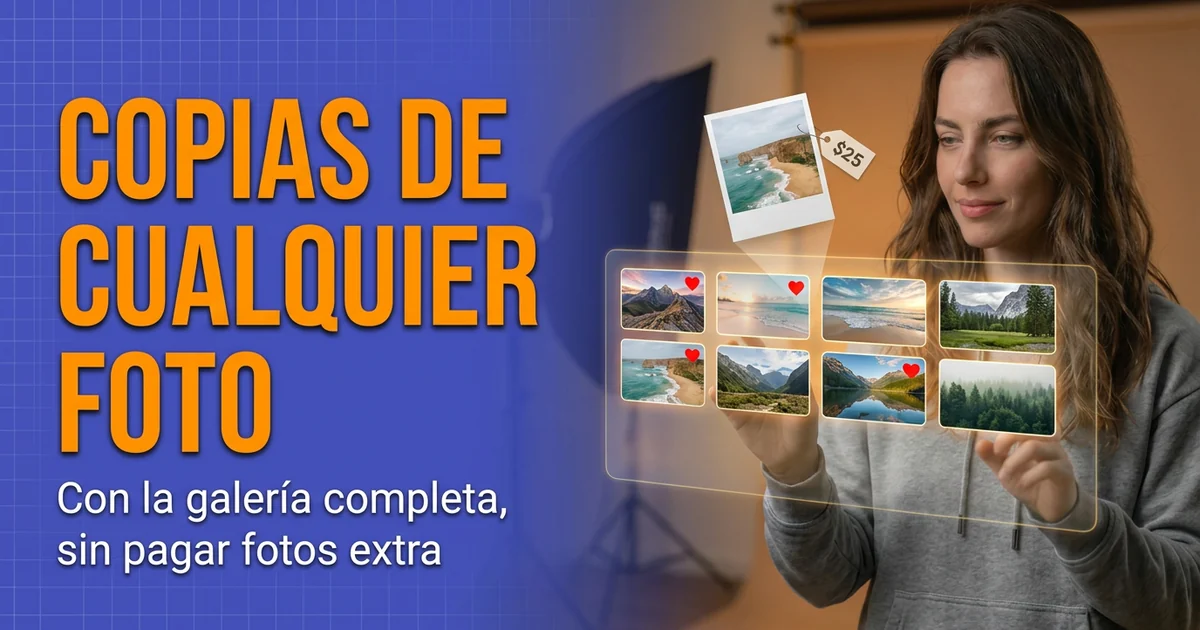
Si trabajas con packs de fotos impresas, este caso te sonará. Un pack de recién nacido incluye 8 fotos: las que revelas, retocas e imprimes. Tu cliente compra además la galería completa, porque quiere todas las fotos en digital. Y después quiere una copia de una foto que no está entre esas 8.
Hasta ahora, para pedir esa copia tenía que seleccionar la foto. Como pasaba de las 8 incluidas, se le cobraba como foto extra, aunque con la galería completa ya había pagado todas las fotos. Y tú recibías una selección de 9 fotos sin saber cuál era la del pack y cuál solo llevaba una copia.
Ahora un paquete puede funcionar de otra manera.
Una opción dentro de la galería completa
En el editor del paquete, dentro de Configuración adicional, al activar Permitir selección completa de galería aparecen justo debajo su precio y una opción nueva: Productos en fotos no seleccionadas. Viene apagada. Si quitas la galería completa, se apaga también.
Con la opción activada, y solo cuando tu cliente marca la galería completa, la selección cambia:
- Tu cliente selecciona como máximo las fotos que incluye el paquete. Si ha elegido un nivel superior, cuentan las fotos incluidas en ese nivel.
- No se cobran fotos extra.
- Puede pedir productos de cualquier otra foto sin seleccionarla, y paga solo el producto.
Los productos cuestan lo mismo que en una foto seleccionada. No hay un segundo precio.
Si tu cliente no marca la galería completa, todo sigue como antes. Para pedir un producto tiene que seleccionar la foto, y las fotos que pasen del pack se cobran como extra.
Lo que ve tu cliente
Junto a la opción de galería completa, una nota le explica que con ella selecciona hasta 8 fotos para su pack y puede pedir productos de cualquier otra foto sin seleccionarla. Cuando la marca, el contador del resumen de precio pasa a mostrar cuántas lleva sobre el total, por ejemplo 5/8.
Cuando llega al tope, la foto siguiente no se marca y le sale un aviso que le indica cómo pedir productos de otra foto: abrirla y añadirlos sin seleccionarla. Seleccionar todas también se detiene en el tope.
Para pedir una copia de otra foto, la abre, va a sus productos y elige la cantidad. No hay que pulsar nada más: el producto se guarda solo. El panel lo explica en una línea («Se guarda solo. Esta foto no cuenta como foto de tu pack: pagas solo el producto.») y la primera vez en cada visita aparece un aviso. Si después decide que esa foto sí entra en su pack y le queda sitio, la selecciona y sus productos pasan con ella.
Antes de enviar, la revisión muestra las fotos seleccionadas y, aparte, los Productos de otras fotos, con su precio.



14 días gratis. Se pide tarjeta, pero no se cobra nada hasta que acaba la prueba.
Lo que recibes tú
La selección te llega separada en dos bloques, para que no haya dudas en el laboratorio:
- Fotos del pack para imprimir: las que tu cliente ha seleccionado.
- Productos de otras fotos: cada foto con el producto que lleva. Solo se prepara el producto pedido.
Esos dos bloques aparecen en la pestaña Selección de la sesión y en el PDF de la selección. El correo que recibe tu cliente al completarla también separa los productos de otras fotos, foto por foto. El aviso que te llega a ti añade cuántas fotos más llevan productos, y la exportación de datos también los incluye.
Lo que conviene saber
- Se activa en cada paquete. Así decides en qué paquetes quieres que funcione. Los que ya tenías no cambian hasta que la actives.
- Sin comentarios en esas fotos. Los comentarios solo se guardan en las fotos seleccionadas, así que en las fotos sin seleccionar el campo aparece desactivado.
- Si tu cliente desmarca la galería completa, los productos de fotos sin seleccionar se conservan, pero no puede finalizar hasta que vuelva a marcarla, seleccione esas fotos o quite los productos. Mientras tanto, en esas fotos solo puede reducir cantidades. Si apagas la opción en el paquete mientras está eligiendo, tendrá que seleccionar esas fotos o quitar sus productos.
- Desde el chat no se activa. El asistente puede consultarla, pero para encenderla tienes que ir al editor del paquete.
Si ofreces productos de varios tamaños, en productos con variantes tienes cómo organizarlos en tus paquetes.
Cómo activarlo
Entra en Catálogo → Paquetes, edita un paquete y, en Configuración adicional, activa Permitir selección completa de galería. Pon su precio justo debajo y activa Productos en fotos no seleccionadas. Abre después la galería de una sesión con ese paquete y marca la galería completa para ver lo que verá tu cliente.