
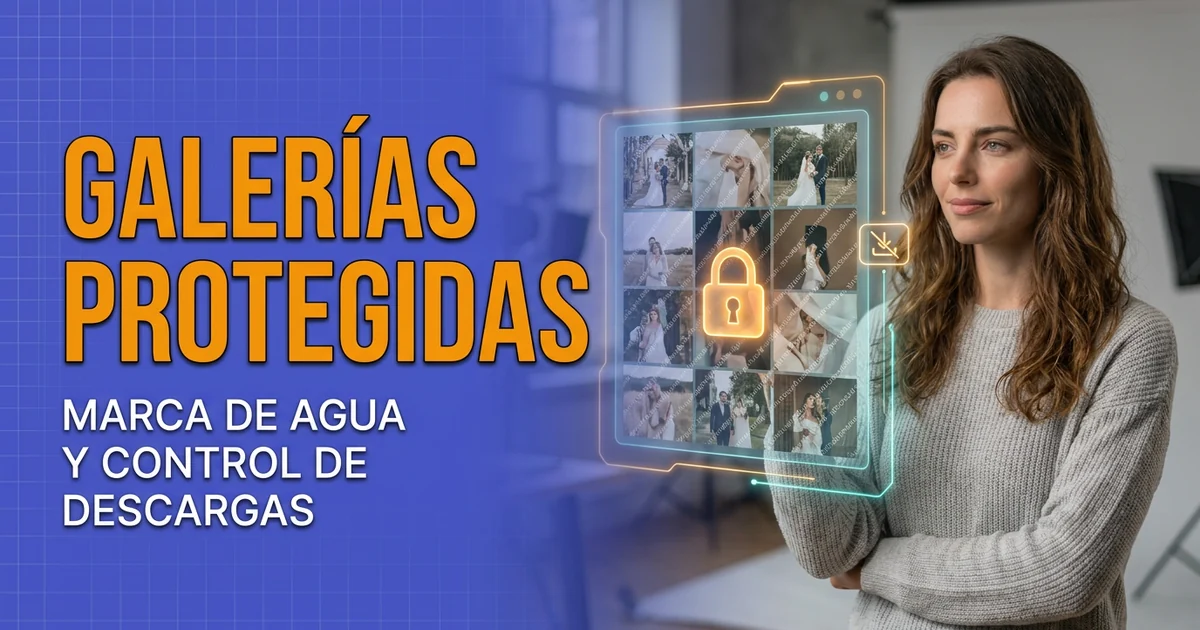
Quando condividi una galleria con un cliente, gli stai mostrando il tuo lavoro prima di essere pagato per intero. È normale chiedersi cosa impedisca a qualcuno di portarsi via le foto senza passare dalla cassa.
La risposta breve: ci sono diversi livelli che aiutano molto e una cosa che nessun sito web può fare. In questo post ti raccontiamo entrambe le parti.
La filigrana viaggia con la foto
La filigrana è la protezione che pesa di più, e in PhotoHeart la decidi tu. Se la attivi, viene applicata alle immagini della galleria, quindi qualsiasi screenshot fatto dal tuo cliente esce marchiato.
Due cose da avere chiare:
- Appare solo se la attivi. Non c'è nulla che aggiunga una filigrana nel momento dello screenshot. Se la galleria non ha la filigrana, lo screenshot esce pulito.
- Si configura per pacchetto e si può cambiare in una sessione specifica. Puoi avere la filigrana nelle gallerie di selezione e toglierla in una sessione puntuale senza toccare il resto.
Salvare la foto, bloccato
Nelle gallerie senza download attivo, i gesti abituali per portarsi via un'immagine da un sito non funzionano:
- Clic destro sul computer: non offre «Salva immagine con nome».
- Tenere premuto sul telefono: non apre il menu per salvare la foto.
- Stampare o salvare come PDF: nelle gallerie senza download completo attivo, la pagina esce senza le foto, e le scorciatoie da tastiera per salvare e stampare sono disattivate.
Quest'ultimo punto è recente. Stampare in PDF era il modo più comodo per prendere tutte le foto in una volta, e ora non funziona più.
Il download lo decidi tu
Cosa può scaricare il tuo cliente non è un'impostazione globale: si definisce in ogni pacchetto di sessione.
- Nessun download. Il cliente vede la galleria e sceglie le sue foto, niente di più.
- Tutte le foto. Download completo e, se vuoi, anche immagine per immagine.
- Solo quelle scelte. Il download si apre quando il cliente finalizza la sua selezione, e solo per le foto che ha selezionato.
Un dettaglio: nel pacchetto, il download non si può attivare mentre la filigrana è attiva. Ha senso, perché sono due momenti diversi del lavoro. Prima mostri con la filigrana; poi consegni senza.
Quello che nessun sito web può fare
Qui bisogna essere sinceri. Nessuna pagina web può bloccare uno screenshot. Lo screenshot lo fa il telefono o il computer, non la pagina, e il browser non se ne accorge nemmeno. Lo abbiamo già spiegato nel dettaglio in La verità sul "rilevamento screenshot" nelle gallerie fotografiche.
Solo un'applicazione installata può impedire gli screenshot. Il prezzo è alto: il tuo cliente dovrebbe scaricare un'app, crearsi un account e ricordare un'altra password solo per vedere le sue foto. Molti non arriverebbero nemmeno ad aprire la galleria.
In PhotoHeart abbiamo scelto il contrario: il tuo cliente riceve un link ed entra. Senza app e senza account. E se la galleria ha la filigrana, quello che cattura esce marchiato.
In sintesi
| Protezione | Cosa fa |
|---|---|
| Filigrana | Marchia qualsiasi screenshot. Solo se la attivi. |
| Clic destro e pressione | Niente salvataggio senza download. |
| Stampa o salva come PDF | Esce senza foto quando non c'è il download completo. |
| Controllo dei download | Nessun download, tutte o solo le scelte, per pacchetto. |
| Blocco degli screenshot | Non esiste sul web. Né qui né altrove. |
Se non usi ancora la filigrana nelle tue gallerie di selezione, è la prima modifica che ti consigliamo. La trovi in Impostazioni → Sessioni.
Il team di PhotoHeart