
Wenn du eine Galerie mit einem Kunden teilst, zeigst du deine Arbeit, bevor du sie vollständig bezahlt bekommst. Es ist normal, dass du dich fragst, was verhindert, dass jemand die Fotos mitnimmt, ohne zur Kasse zu gehen.
Die kurze Antwort: Es gibt mehrere Schutzebenen, die sehr viel helfen, und eine Sache, die keine Website leisten kann. In diesem Beitrag erzählen wir dir beide Seiten.
Das Wasserzeichen wandert mit dem Foto
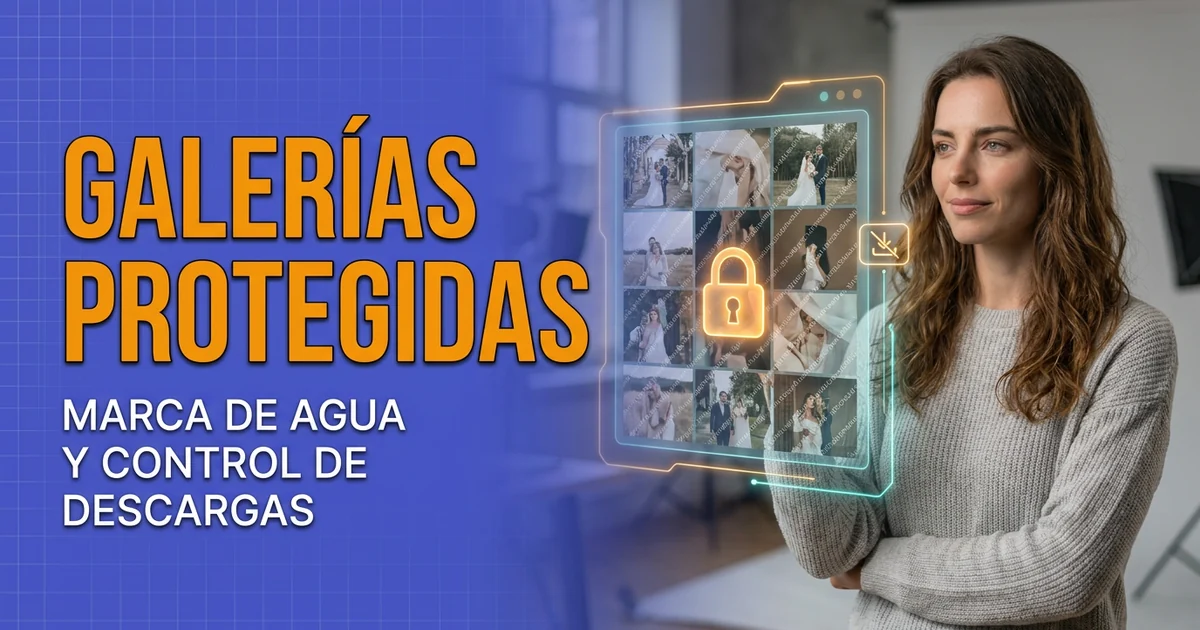
Das Wasserzeichen ist der wirksamste Schutz, und in PhotoHeart entscheidest du darüber. Wenn du es aktivierst, wird es auf die Bilder der Galerie angewendet, sodass jeder Screenshot, den dein Kunde macht, mit Wasserzeichen versehen ist.
Zwei Dinge solltest du dir merken:
- Es erscheint nur, wenn du es aktivierst. Nichts fügt im Moment der Aufnahme ein Zeichen hinzu. Hat die Galerie kein Wasserzeichen, ist der Screenshot sauber.
- Es wird pro Paket konfiguriert und kann für eine bestimmte Sitzung geändert werden. Du kannst Wasserzeichen in den Auswahlgalerien nutzen und es in einer einzelnen Sitzung entfernen, ohne den Rest anzufassen.
Foto speichern, gesperrt
In Galerien ohne aktivierten Download funktionieren die üblichen Handgriffe, mit denen man ein Bild von einer Website mitnimmt, nicht:
- Rechtsklick am Computer: bietet kein «Bild speichern unter» an.
- Gedrückt halten am Handy: öffnet nicht das Menü zum Speichern des Fotos.
- Drucken oder als PDF speichern: In Galerien ohne aktiven vollständigen Download erscheint die Seite ohne die Fotos, und die Tastenkürzel zum Speichern und Drucken sind deaktiviert.
Dieser letzte Punkt ist neu. Das Drucken als PDF war der bequemste Weg, alle Fotos auf einmal herauszuholen, und jetzt funktioniert das nicht mehr.
Den Download bestimmst du
Was dein Kunde herunterladen darf, ist keine globale Einstellung, sondern wird in jedem Sitzungspaket festgelegt.
- Kein Download. Der Kunde sieht die Galerie und wählt seine Fotos aus, mehr nicht.
- Alle Fotos. Vollständiger Download und, wenn du möchtest, auch Bild für Bild.
- Nur die ausgewählten. Der Download wird freigeschaltet, sobald der Kunde seine Auswahl abschließt, und nur für die Fotos, die er ausgewählt hat.
Ein Detail: Im Paket lässt sich der Download nicht aktivieren, solange das Wasserzeichen aktiv ist. Das ergibt Sinn, denn es sind zwei verschiedene Momente deiner Arbeit. Zuerst zeigst du mit Wasserzeichen, danach lieferst du ohne.
Was keine Website kann
Hier müssen wir ehrlich sein. Keine Webseite kann einen Screenshot blockieren. Den Screenshot macht das Handy oder der Computer, nicht die Seite, und der Browser bekommt es nicht einmal mit. Wir haben das bereits ausführlich erklärt in Die Wahrheit über "Screenshot-Erkennung" in Fotografen-Galerien.
Nur eine installierte App kann Screenshots verhindern. Der Preis ist hoch: Dein Kunde müsste eine App herunterladen, ein Konto anlegen und sich ein weiteres Passwort merken, nur um seine Fotos zu sehen. Viele würden die Galerie gar nicht erst öffnen.
Bei PhotoHeart haben wir uns für das Gegenteil entschieden: Dein Kunde erhält einen Link und ist drin. Ohne App und ohne Konto. Und wenn die Galerie ein Wasserzeichen hat, ist alles, was er aufnimmt, markiert.
Zusammengefasst
| Schutz | Was er bewirkt |
|---|---|
| Wasserzeichen | Markiert jeden Screenshot. Nur wenn du es aktivierst. |
| Rechtsklick und langes Drücken | Kein Speichern ohne aktiven Download. |
| Drucken oder als PDF speichern | Erscheint ohne Fotos, wenn es keinen vollständigen Download gibt. |
| Download-Kontrolle | Kein Download, alle oder nur die ausgewählten, pro Paket. |
| Screenshot-Sperre | Gibt es im Web nicht. Weder hier noch anderswo. |
Wenn du in deinen Auswahlgalerien noch kein Wasserzeichen verwendest, ist das die erste Änderung, die wir dir empfehlen. Du findest es unter Einstellungen → Sitzungen.
Das PhotoHeart-Team