Novedades4 min
Sube la boda entera de una vez: hasta 2.000 fotos y un panel para seguirlo todo
Las subidas grandes se envían por tandas y, junto a borrados y descargas, se siguen desde un único panel de tareas en segundo plano.
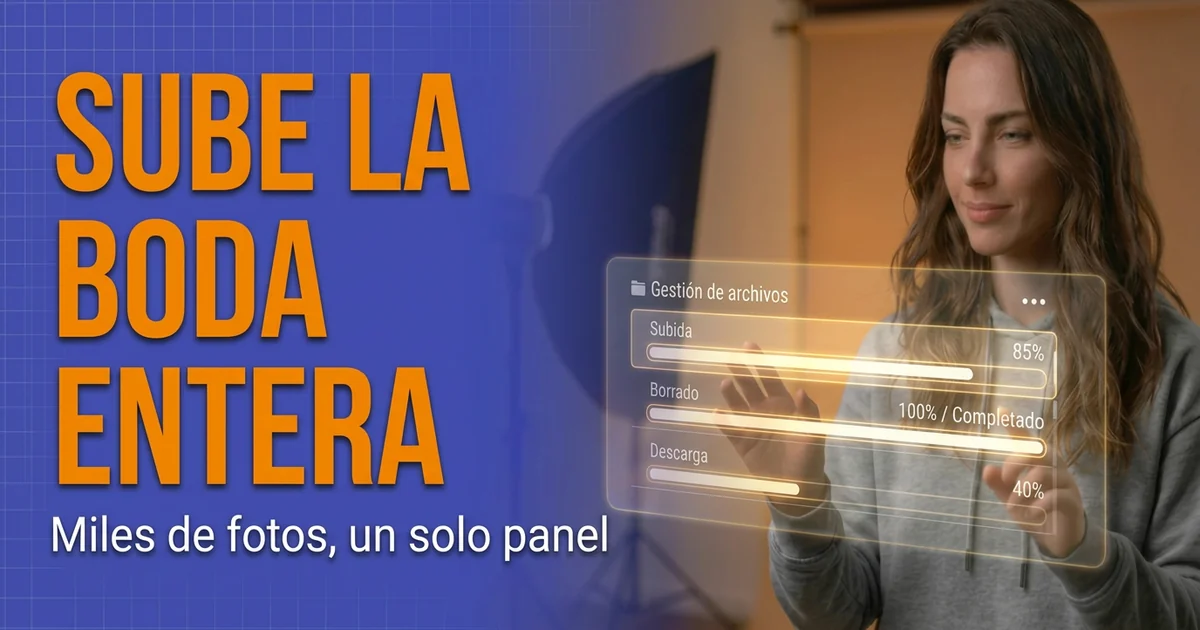
Una boda puede dejar mil quinientas fotos en la tarjeta, y el momento de subirlas suele ser el menos agradable del flujo de trabajo: arrancas, esperas, no sabes qué pasa en segundo plano y no te atreves a tocar nada por si se corta. Con esta actualización, las sesiones grandes se suben, se borran y se descargan con más margen y con un único sitio donde ver cómo va cada cosa.
Un solo panel para todo lo que corre en segundo plano
Las subidas, los borrados y las descargas de fotos aparecen ahora en el mismo panel, Tareas en segundo plano, abajo a la derecha. Cada fila indica su tipo (Subida, Borrado o Descarga), así que no tienes que buscar dónde mira cada proceso.
Mientras una tarea está en marcha puedes seguir moviéndote por PhotoHeart. Cuando termina sin nada que leer, se queda unos segundos y se retira sola. En subidas y borrados, el estado se comprueba con el servidor, así que si recargas la página no te quedas con avisos viejos: un borrado sigue su curso y una subida a medias reaparece como interrumpida, para que elijas entre publicar lo ya subido o descartar el lote.
Un límite que conviene saber: las descargas viven en la pestaña abierta. Si la recargas o la cierras, no se retoman.
Subidas grandes, por tandas
PhotoHeart no espera a tener preparada toda la sesión para empezar: procesa las fotos en tandas de 50 y, mientras una tanda se envía, prepara la siguiente. Así la subida empieza enseguida y el navegador no acumula toda la sesión en memoria (como mucho hay dos tandas a la vez).
El límite por subida es de 2.000 fotos, con un máximo de 50 MB por imagen. Para una boda completa, es margen de sobra; si trabajas con más, divídela en dos subidas.






14 días gratis. Sin tarjeta.
Si te quedas sin espacio a mitad
Si el almacenamiento se agota con la subida a medias, PhotoHeart conserva y publica lo que ya había subido y te avisa de que el resto se ha quedado fuera, con un enlace para liberar espacio. Las fotos que no entraron aparecen marcadas con el motivo «Sin espacio de almacenamiento», así sabes cuáles repetir cuando tengas hueco. Si ya no cabe ni la primera tanda, la subida se cancela y se avisa igualmente.
Cancelar o cerrar la pestaña sin dejar la sesión bloqueada
Si cancelas, PhotoHeart limpia lo que se había subido de ese lote, y el panel lo muestra mientras trabaja. Si lo que haces es cerrar la pestaña a mitad, la sesión no se queda reservada para siempre: pasados unos 15-25 minutos, el servidor libera el espacio reservado y lo que no había empezado a subirse. Si ya había fotos subidas, al volver a PhotoHeart te pide elegir entre publicarlas o descartar el lote.
Borrados y descargas grandes
Los borrados grandes se preparan por lotes, y borrar fotos funciona también en cuentas con muchas sesiones. Si el servidor tarda demasiado, el aviso lo dice con claridad y confirma que no se ha quitado ninguna foto.
Las descargas de más de unos 2 GB también cambian. En Chrome de escritorio, el navegador deja elegir dónde guardar y el ZIP va directo al disco. En los demás navegadores (Safari, Firefox o el móvil, por ejemplo) el ZIP se arma en memoria, así que ahora se divide en varios archivos numerados: el primero se descarga solo y cada uno de los siguientes, con su botón Descargar parte 2, Descargar parte 3… cuando está listo. Vale tanto para la descarga de la selección de un cliente desde tu panel como para Descargar todas en la galería.
Dónde verlo
Súbelas desde la pestaña Imágenes de tu sesión y el panel aparecerá abajo a la derecha. Si alguna vez te avisa de que no hay espacio, el enlace te lleva a Tu cuenta → Almacenamiento, donde está Liberar espacio.