Novedades5 min
La nueva PhotoHeart: cada cliente, sesión y cita en su propia página
Las fichas dejan de ser ventanas emergentes y pasan a ser páginas con su enlace, las acciones se reúnen en un menú de tres puntos y el Catálogo, la Configuración y tu cuenta se reorganizan.
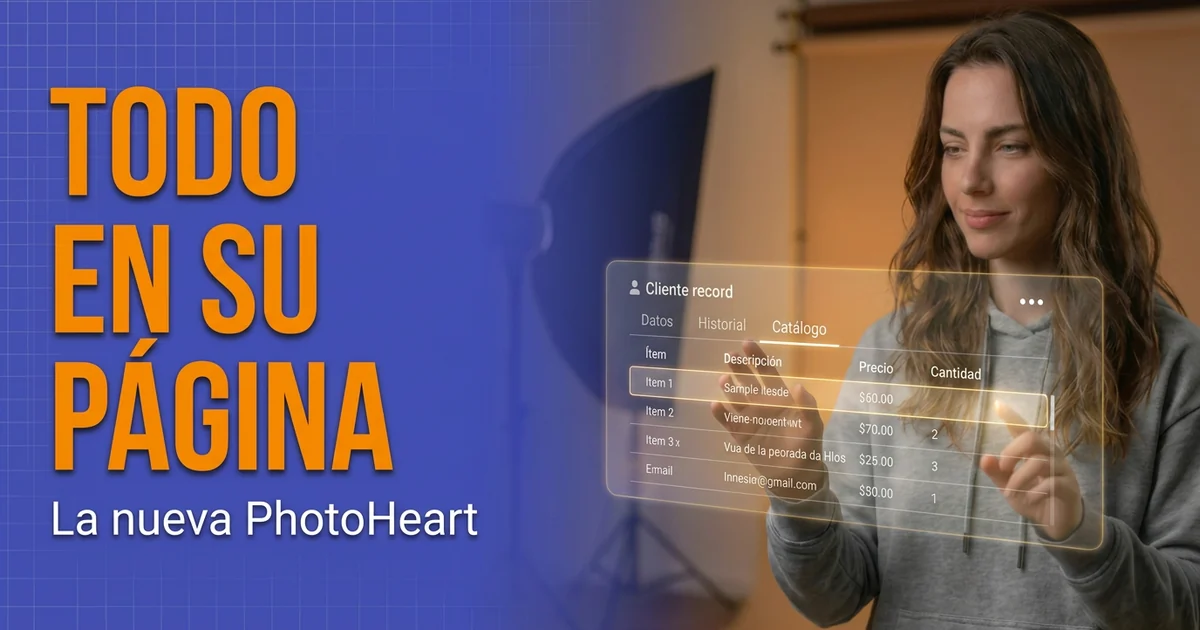
Abrir un cliente, una sesión o una factura en una ventana emergente tenía un límite: poco espacio, nada que guardar como enlace y una ventana encima de otra en cuanto querías mirar algo más. Esta actualización cambia la estructura de la aplicación para que cada cosa tenga su sitio.
Cada cosa, en su página
El cliente, el contacto, la sesión, la cita, la factura, el contrato, el paquete y el producto se abren ahora en su propia página, con un enlace que puedes guardar o compartir con tu equipo. La ficha de un cliente se organiza en Trabajos, Facturación, Ficha y Emails, y la de una sesión en Imágenes, Selección, Finanzas e Información. Ambas recuerdan la pestaña abierta en la dirección.
Las altas también son páginas: cliente y contacto, producto, calendario de reserva y plantilla de contrato. La de una sesión mantiene sus dos pasos, Datos e Imágenes.
«Mi Centro» desaparece del menú. Lo que mostraba de cada cliente, con sus flujos de trabajo, está en su ficha del CRM, en Trabajos → Flujos. Los enlaces antiguos te llevan al CRM o a la ficha del cliente.
Las acciones, en el menú de tres puntos
Enviar, facturar, archivar o eliminar se reúnen en un menú de tres puntos, en la cabecera de la página y en cada fila de las tablas de sesiones, citas, facturación, contratos y CRM. Lo que ofrece depende del estado: en un contrato pendiente verás Enviar enlace, en uno firmado Descargar PDF y Revocar contrato, y en una sesión con la selección finalizada, Descargar selección (PDF) y Facturar la selección. Paquetes, productos, calendarios y plantillas lo llevan en la cabecera de su página.
El Catálogo, en tablas
En el menú, Catálogo agrupa Paquetes, Productos, Calendarios y Plantillas, cada uno con su tabla, búsqueda, orden y filtros. En Paquetes y Productos, el selector de categoría incluye Gestionar categorías… para renombrarlas o eliminarlas; los elementos de una categoría eliminada quedan «Sin categoría».
Cada calendario, plantilla y producto muestra en el panel Usado en qué paquetes lo emplean. Y si un nivel de un paquete no define regalos propios, hereda los del paquete; si define alguno, usa solo los suyos. La galería de tu cliente lo refleja: bajo cada variante incluida le dice «Tu paquete ya incluye…» y que lo que añada se cobra aparte.






14 días gratis. Se pide tarjeta, pero no se cobra nada hasta que acaba la prueba.
Configuración y tu cuenta
Configuración es ahora un selector con una página por ajuste, en tres grupos: Negocio (Marca, Datos legales, Facturación), Trabajo con clientes (Sesiones y galerías, Clientes, Reservas, Contratos, Avisos) e Integraciones (Conexiones).
Tus datos personales están en Tu cuenta, a la que llegas desde el menú de perfil que se despliega sobre tu nombre en la barra lateral: Cuenta, Preferencias, Suscripción y Almacenamiento. El tema claro u oscuro se elige en Preferencias → Apariencia.
Un mismo aspecto en el panel
Las esquinas, bordes, botones, tablas, tarjetas y campos son los mismos en las secciones del panel, en claro y en oscuro, con un acento lima de la aplicación para lo que importa: novedades, avance, el «+» de crear. Las páginas que cargan muestran un esqueleto con su forma en lugar de un spinner de página entera.
Correcciones que llegan con ella
- En un documento emitido, el menú ofrece Sustituir por factura (un ticket vigente) y Convertir en factura completa (una rectificativa simplificada).
- Al ver o descargar un contrato revocado desde tu panel, cada página lleva la marca REVOCADO en el idioma de tu interfaz. El PDF original no cambia.
- Un calendario de reserva oculto conserva sus franjas al guardar.
- Cuando el Enlace automático de galería (en Configuración → Sesiones y galerías) está activo, cada selector con email o teléfono recibe su enlace y su código. Si uno no se pudo enviar, te lo avisamos, y desde Enviar galería puedes Regenerar código.
- Los emails y WhatsApp automáticos a tus clientes salen en el idioma de tu cuenta (Tu cuenta → Preferencias), también la confirmación de reserva y el contrato firmado. El PDF del contrato mantiene el idioma en que se firmó.
- Si un cliente reprograma una cita suelta desde su enlace, recibe por email la nueva fecha con su nuevo código y enlace.
Cómo empezar
Entra en CRM y abre la ficha de un cliente y entra en Trabajos, o en Catálogo → Paquetes para ver tu oferta en tabla. Si algo no está donde esperabas, el centro de ayuda lo explica página por página.