Novedades4 min
Tu página de reservas, con imágenes: una foto por tipo de sesión y por paquete
Cada tipo de sesión y cada paquete puede llevar su foto, y las tarjetas de la página de reservas enseñan de un vistazo lo que tu cliente necesita para elegir.
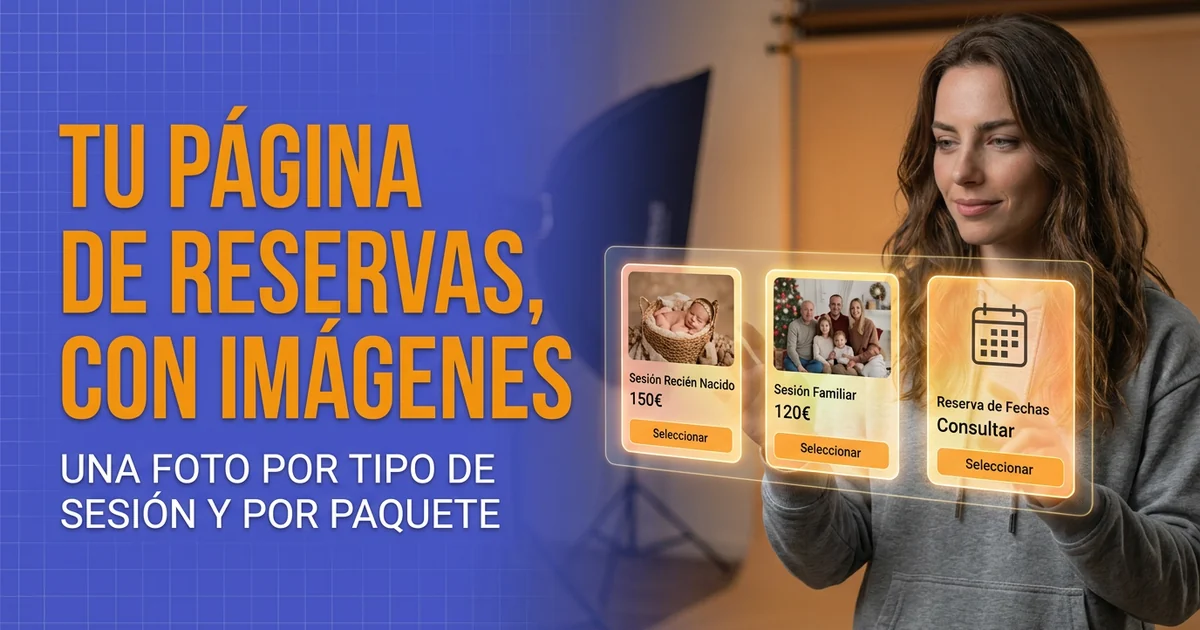
Vendes algo que entra por los ojos, pero hasta ahora el primer paso de tu página de reservas era solo texto: nombre, descripción, duración y precio en cada tarjeta. «Sesión familiar», «Recién nacido», «Navidad en estudio»: tu cliente tenía que imaginarse cada una.
Desde ahora cada tipo de sesión puede llevar su foto, y las tarjetas enseñan de un vistazo lo que tu cliente necesita para elegir.
Una foto para cada tipo de sesión
En el editor de cada calendario hay un campo nuevo, Imagen. Es opcional: elige una foto en JPEG, PNG o WEBP de hasta 5 MB, revisa la vista previa y guarda.
El mismo campo aparece cuando creas el calendario desde el asistente de paquetes, en el paso Calendario → Crear nuevo calendario.
La tarjeta muestra la imagen en una caja horizontal con proporción 3:2, la misma que ves en la vista previa del editor. Si subes una foto vertical, se recorta para llenar la caja: elige una horizontal o una con el motivo centrado.
Y otra para cada paquete y cada nivel
Los paquetes ya podían llevar imagen, aunque no lo habíamos contado. En el editor de un paquete, el campo Imagen de ejemplo está en los datos del paquete y también en cada uno de sus niveles. Tiene los mismos formatos y el mismo límite de 5 MB.
Un nivel sin imagen propia usa la del paquete base. Si tus niveles «Básico», «Completo» y «Premium» son la misma sesión con más o menos fotos, basta con una imagen en el paquete; si cada nivel incluye algo distinto, como un álbum, puedes darle a cada uno la suya.
Estas imágenes se ven en el paso de elegir paquete, que solo aparece cuando hay más de un paquete o un paquete con niveles.
Lo que enseña la tarjeta
La tarjeta de tipo de sesión muestra solo los datos que existen, y dos son nuevos: el adelanto y las fechas. Si un dato no aplica, no queda un hueco ni un «no incluye»:
- Precio. Si el tipo de sesión tiene un solo paquete sin niveles, su precio. Si hay varias opciones, aparece «desde» y el precio más bajo entre paquetes y niveles.
- Duración de la sesión, en minutos.
- Adelanto requerido, con su importe, si cobras adelanto.
- Incluye N citas, cuando todos sus paquetes incluyen el mismo número de citas y es más de una. Si difieren, el número se ve al elegir paquete.
- Sesiones del X al Y, si limitaste las fechas en las que se pueden celebrar.
La tarjeta de paquete sigue el mismo criterio: si un nivel no incluye productos, ya no aparece «Sin productos adicionales».
14 días gratis. Se pide tarjeta, pero no se cobra nada hasta que acaba la prueba.
Tarjetas que cuadran
Las tarjetas se colocan centradas, hasta tres por fila en escritorio y una en el móvil, también cuando la última fila queda incompleta. Las de una misma fila tienen la misma altura y el botón Seleccionar queda siempre abajo, alineado en toda la fila.
No hace falta que pongas foto a todo de golpe. Si alguna tarjeta de la lista tiene imagen, las que no la tienen muestran en su lugar un recuadro del mismo tamaño con un icono (un calendario en los tipos de sesión, un paquete en los paquetes), y lo mismo ocurre si una imagen no llega a cargar. Si ninguna tiene imagen, las tarjetas quedan compactas, sin reservar ese espacio.
Todo esto funciona igual en los dos estilos de página pública, PhotoHeart y Editorial. En Editorial el recuadro sin foto toma el tono del papel.
Lo que conviene saber
- Una imagen por elemento. Cada tipo de sesión, cada paquete y cada nivel lleva como mucho una; no hay carrusel ni galería de varias fotos.
- Dónde se ve. En tu página de reservas pública: en el paso de elegir tipo de sesión y, cuando hay algo que elegir (más de un paquete o un paquete con niveles), en el de elegir paquete. Con un solo paquete sin niveles ese paso no aparece; en ese caso pon la foto en el calendario.
Cómo probarlo
Para el tipo de sesión, ve a Configuración → Calendario, abre un calendario, sube una foto en Imagen y guarda. Para paquetes y niveles, entra en Catálogo → Paquetes, edita un paquete con niveles o uno de un tipo de sesión con varios paquetes, y usa Imagen de ejemplo en el paquete o en cada nivel. Después abre tu página de reservas y mira cómo queda.